Twitchの通知に反応してPNGTuberの表情を切り替える方法
約 5 分で読めます
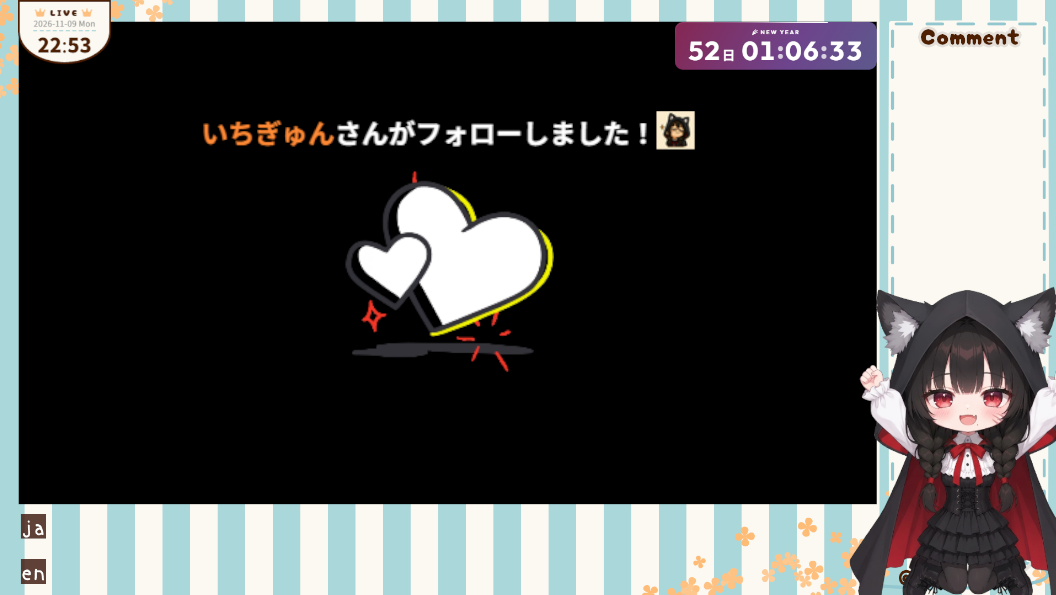
Peraravatar+ で作った PNGTuber の表情を、Twitch のフォロー通知に合わせて指定のカスタム表情へ自動で切り替える手順をまとめました。
用意するもの
- Peraravatar+ で作ったアバター(OBS に組み込み済み)
- フォロー通知で表示するカスタム表情
- ホットキー用のスクリプト(OBS に追加済み)
- OBS Studio
- Streamer.bot
- Twitch のアカウント
切替方法を設定する
フォロー通知で表示する表情は、「切替方法」を「指定した秒数だけ」にします。決めた秒数が過ぎると、元の表情に戻ります。
Peraravatar+ のカスタム表情で、該当する表情の「切替方法」を確認します。「指定した秒数だけ」になっていない場合は、次のどちらかの方法で設定します。
- 今の表情を変更する: 「切替方法」を「指定した秒数だけ」に変更する
- 別の表情として追加する: 「+ 表情を追加」でフォロー通知用の表情を追加して、「切替方法」を「指定した秒数だけ」にする
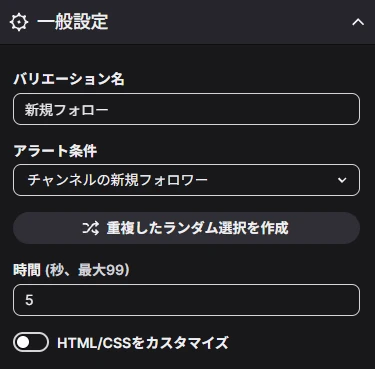
秒数は、フォロー通知の表示時間に合わせるのがおすすめです。表示時間は、Twitch のクリエイターダッシュボードの「アラート」で「通知アラート」(なければアラートボックスを作成)を開き、「一般設定」の「時間 (秒、最大99)」で確認できます。
表情を変更または追加した場合は、OBS に反映します。
- 「書き出し」タブの「アバターを HTML で書き出し」を押して、OBS で読み込んでいる HTML に上書きする
- 表情を追加した場合は、「OBS のホットキー用スクリプトを書き出し」を押して、
.luaに上書きする。続けて、OBS の「ツール → スクリプト」で再読み込み(↻)を押す - OBS でアバターのブラウザソースのプロパティを開いて、「現在のページのキャッシュを更新」を押す
OBS の WebSocket サーバーを有効にする
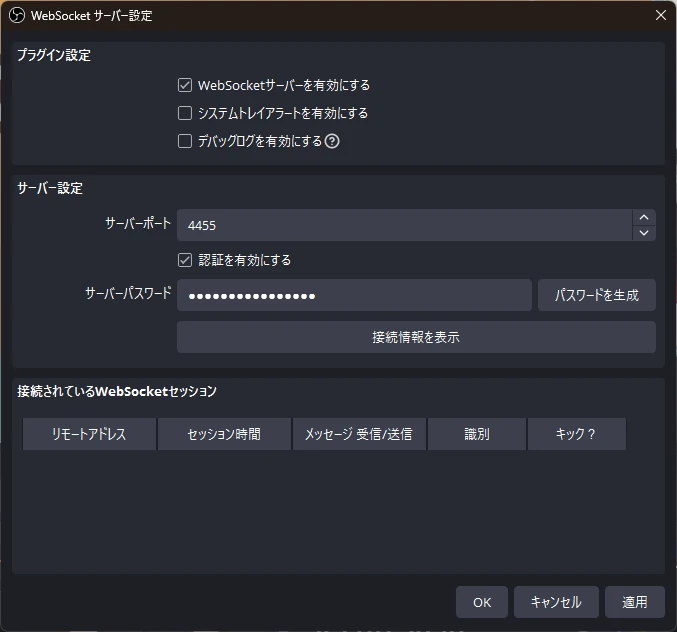
Streamer.bot は WebSocket で OBS に接続するので、OBS の WebSocket サーバーを有効にします。
- OBS の「ツール → WebSocket サーバー設定」を開く
- 「WebSocketサーバーを有効にする」にチェックを入れる
- 「接続情報を表示」を押して、ポートとパスワードを確認する
Streamer.bot を OBS に接続する
- Streamer.bot の公式サイトからダウンロードして、展開したフォルダの
Streamer.bot.exeを起動する - 左のメニューの「Stream Apps」の「OBS Studio」を開き、一覧の空いているところを右クリックして「Add」を選ぶ
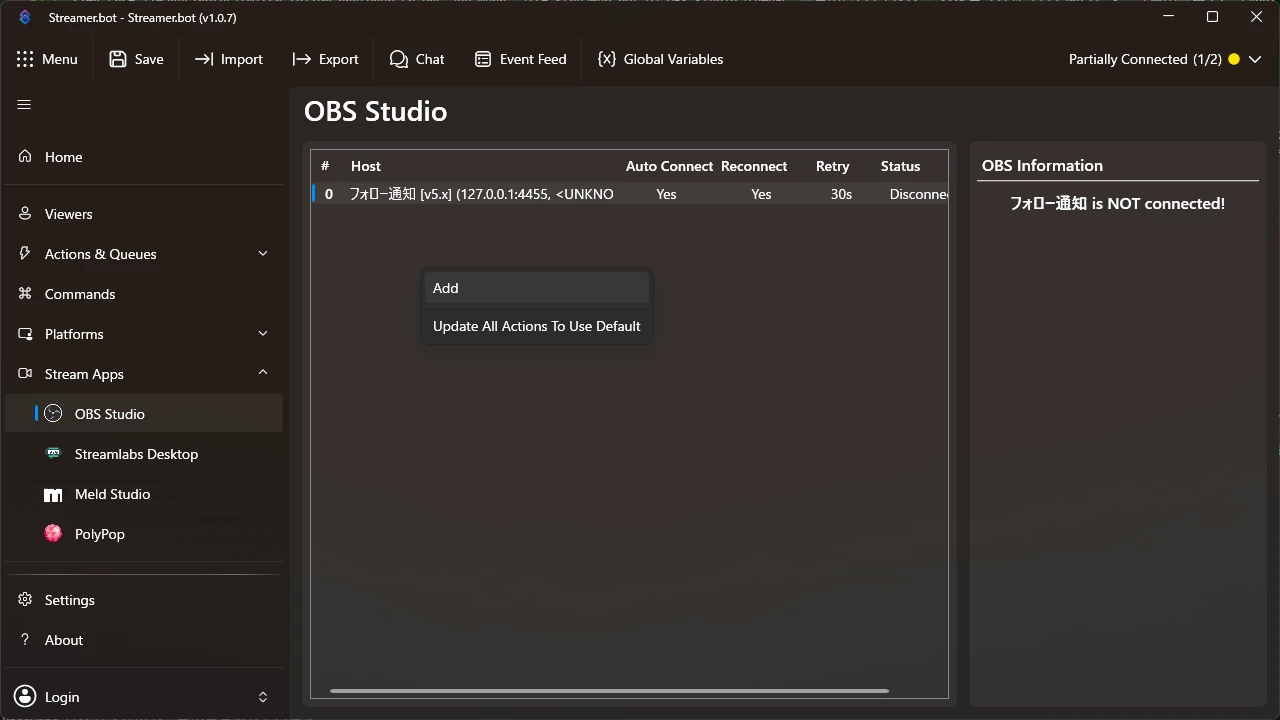
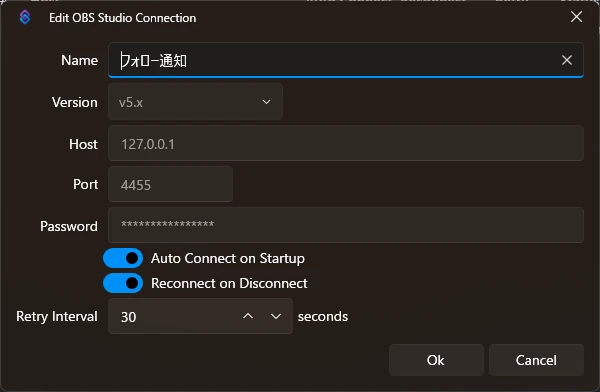
- Name に分かりやすい名前、Host に
127.0.0.1、Port と Password に OBS で確認したポートとパスワードを入力する - 「Auto Connect on Startup」と「Reconnect on Disconnect」をオンにして、「Ok」を押す
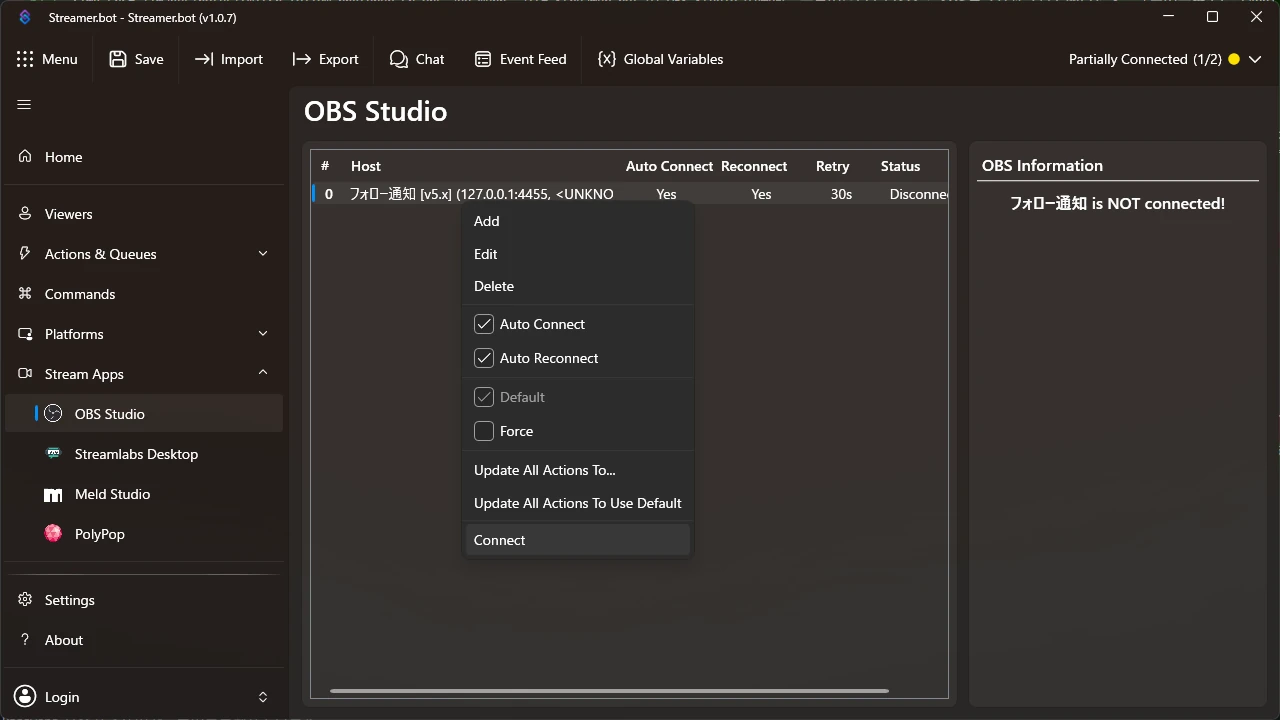
- 追加した行を右クリックして「Connect」を選ぶ
接続できると、右の「OBS Information」に OBS の状態が表示されます。
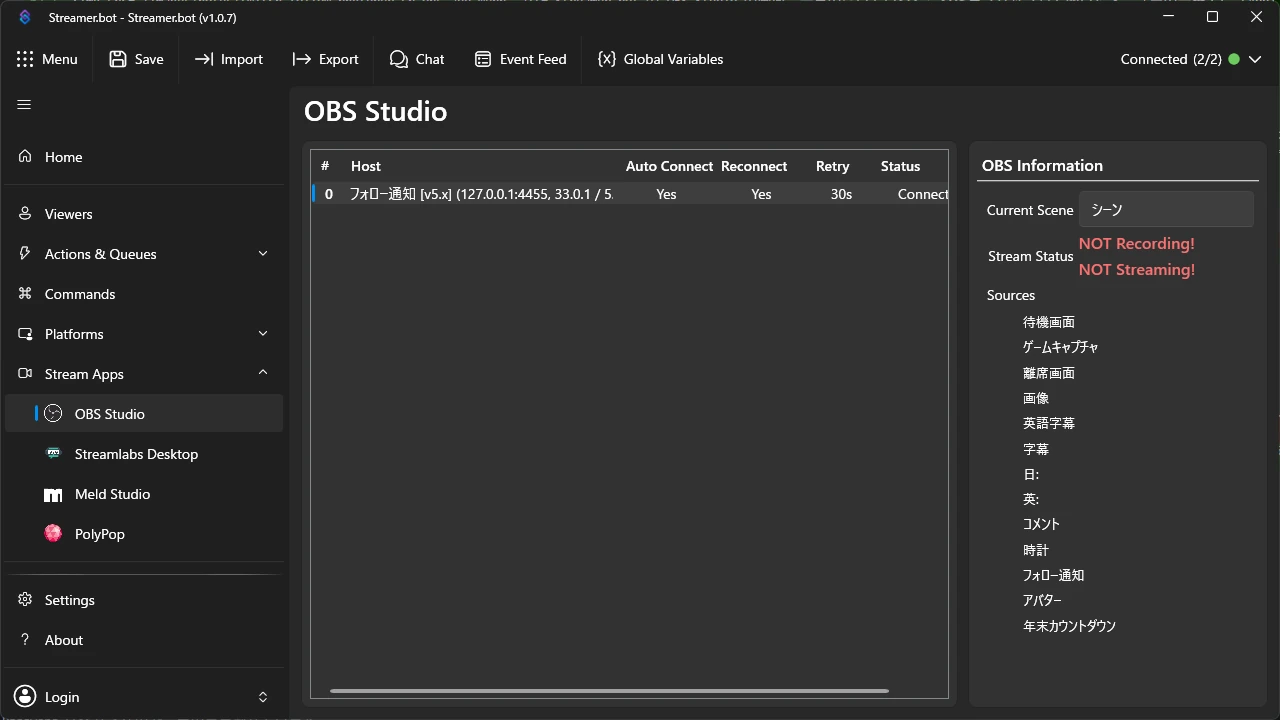
「Auto Connect on Startup」が働くのは次回の起動からなので、追加した直後は手動で Connect する必要があります。次回以降は Streamer.bot を起動すれば自動で接続されます。
Streamer.bot を Twitch に接続する
- 左のメニューの「Platforms」の「Twitch」を開き、「Accounts」の「Broadcaster Account」の「Login」を押す
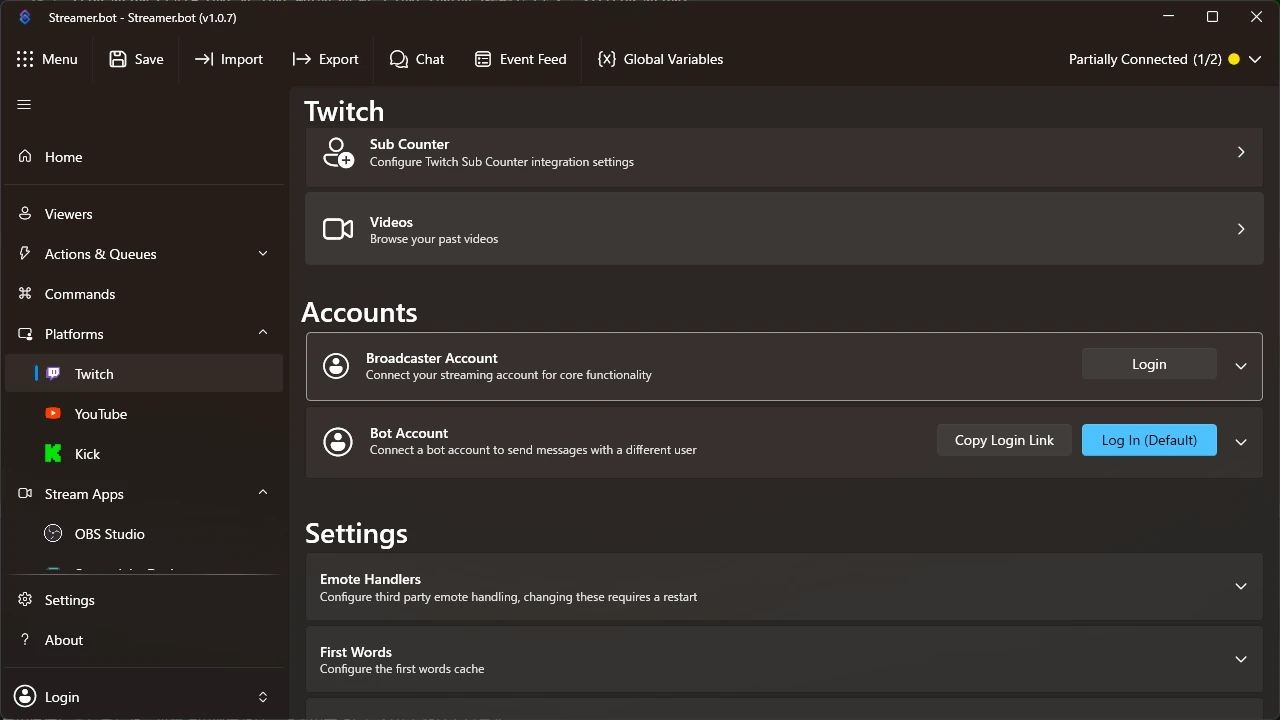
- ブラウザが開くので、配信に使っているアカウントで連携を許可する
フォローで表情を切り替えるアクションを作る
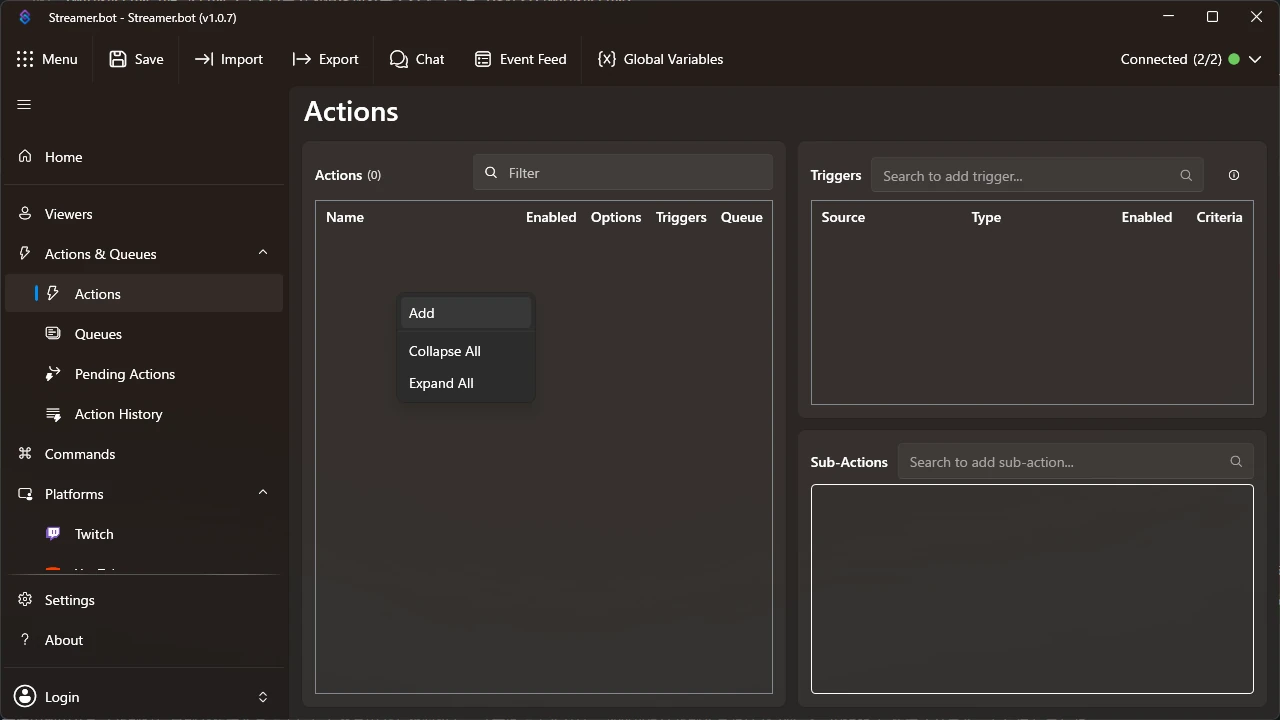
- 左のメニューの「Actions & Queues」の「Actions」を開き、一覧の空いているところを右クリックして「Add」を選ぶ
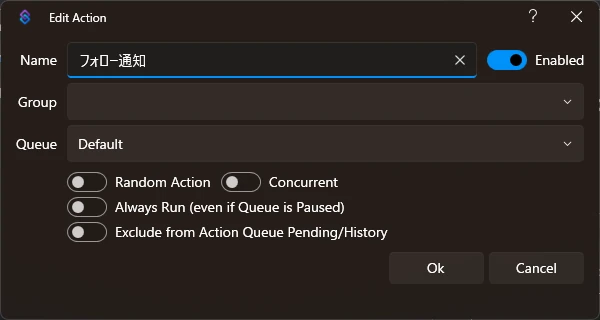
- Name に分かりやすい名前を入力して、「Ok」を押す
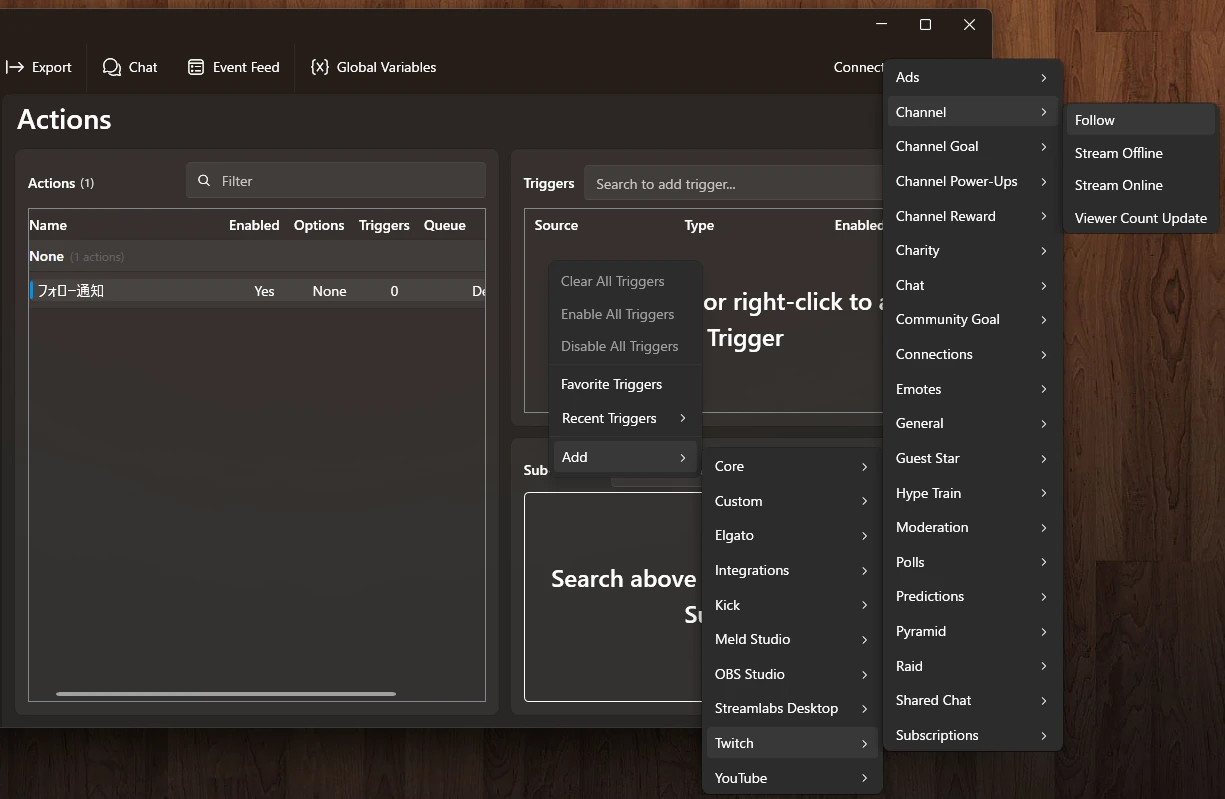
- 右上の「Triggers」の空いているところを右クリックして、「Add → Twitch → Channel → Follow」を選ぶ
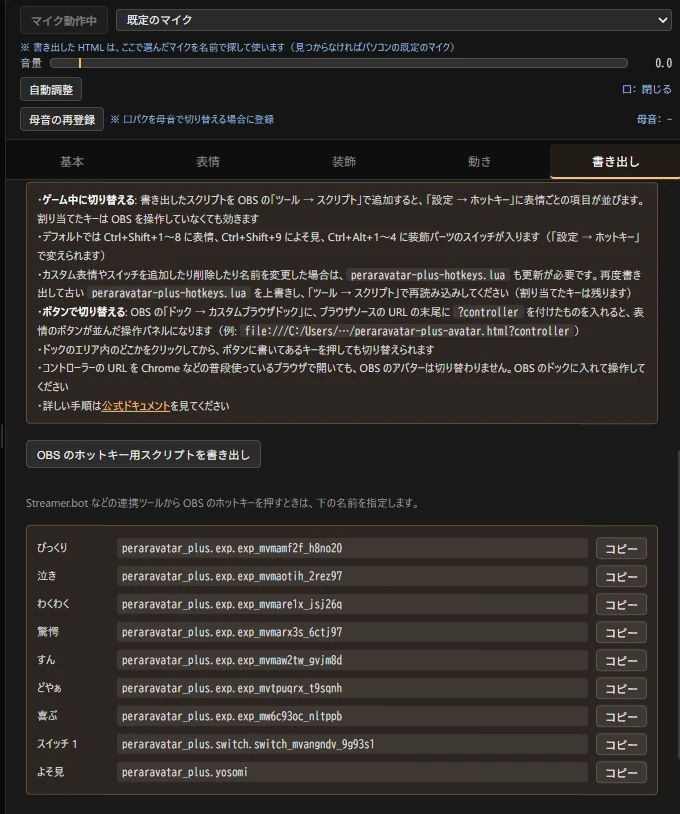
- Peraravatar+ の「書き出し」タブを開き、「OBS のホットキー用スクリプトを書き出し」の下の一覧で、該当する表情の「コピー」を押す
- Streamer.bot に戻り、右下の「Sub-Actions」の空いているところを右クリックして、「Add → OBS Studio → Raw」を選ぶ
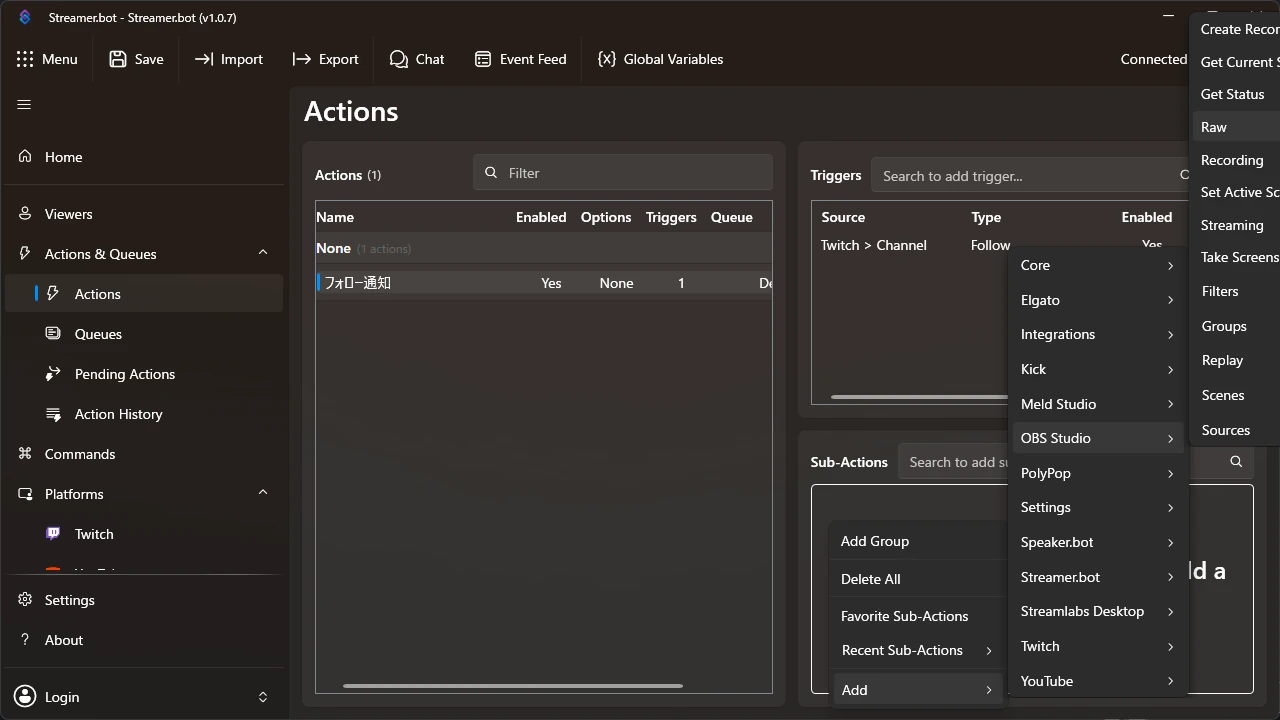
- Connection で接続した OBS を選び、「Raw」の欄に次の1行を貼り付ける
{"requestType":"TriggerHotkeyByName","requestData":{"hotkeyName":"ここにコピーした名前を貼る"}} ここにコピーした名前を貼るの部分を、手順 4 でコピーした名前に置き換えて、「Ok」を押す
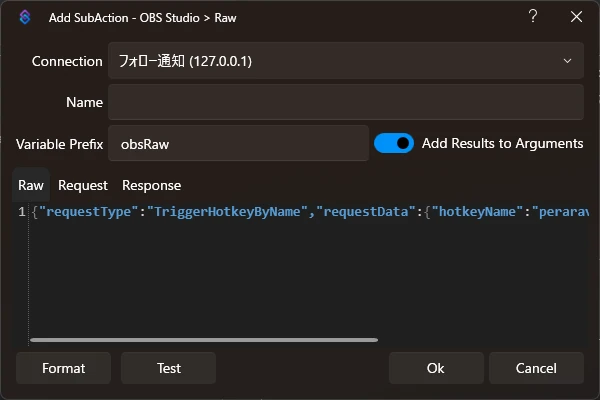
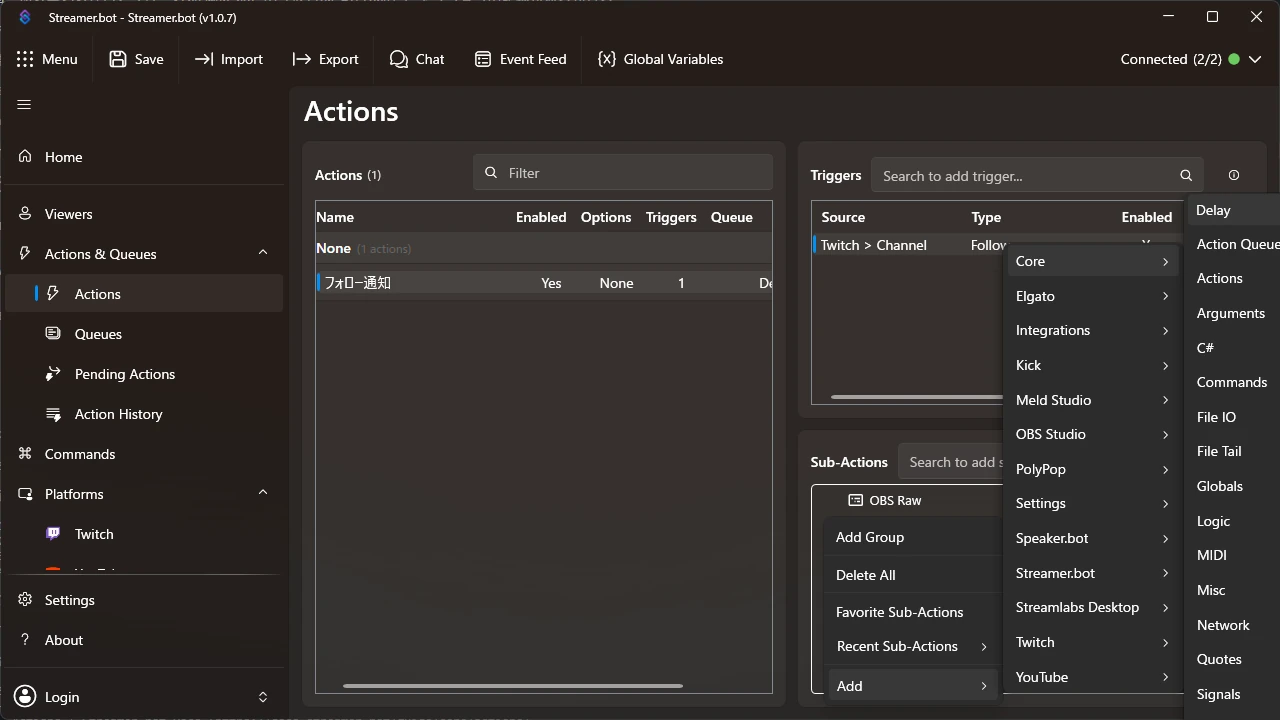
このままだとフォロー通知より先に表情が切り替わるので、表情の切り替えを遅らせます。
- 「Sub-Actions」の空いているところを右クリックして、「Add → Core → Delay」を選ぶ
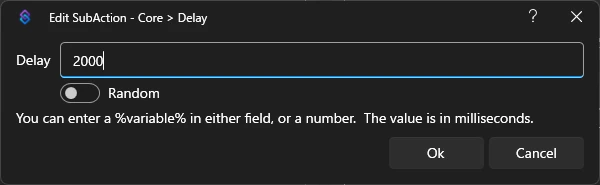
- Delay に待つ時間をミリ秒で入力して、「Ok」を押す
- 追加した「Delay」を、「OBS Raw」の上にドラッグして移動する
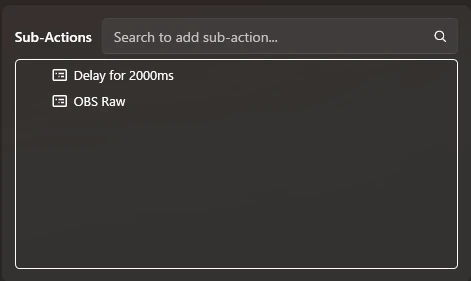
1000〜2000 で調整するとよさそうです。ズレは通信状況にも左右されるのできっちり合わせるのは難しそうです。 動作を確認する
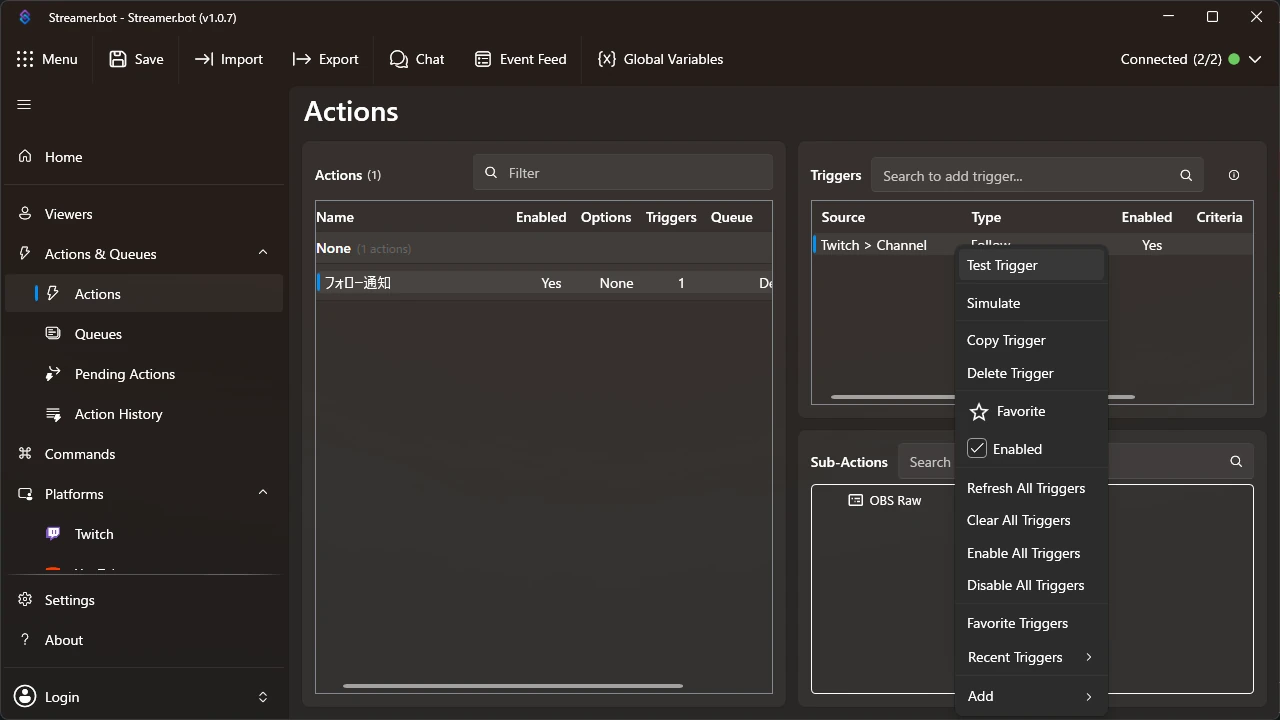
追加した「Follow」の行を右クリックして「Test Trigger」を選びます。OBS のアバターの表情が切り替われば成功です。
配信中は Streamer.bot を起動しておく
フォローの通知を受け取るのは Streamer.bot なので、配信中は起動しておく必要があります。閉じていると、フォローされても表情は切り替わりません。一度設定すれば、次回からは起動するだけで OBS と Twitch に接続されます。
まとめ
- フォロー通知で表示する表情の「切替方法」は「指定した秒数だけ」にする。秒数はフォロー通知の表示時間に合わせるのがおすすめ
- Streamer.bot は、OBS の WebSocket サーバーを有効にしてから接続する
- Streamer.bot のアクションで、Follow のトリガーと OBS Studio の Raw を組み合わせる
- フォロー通知より先に表情が切り替わるので、Delay で遅らせる
- 動作は「Test Trigger」で確認する。Twitch のテストアラートでは表情は切り替わらない
- 配信中は Streamer.bot を起動しておく