FireAlpacaとマウスだけで絵を加筆修正する手順
約 12 分で読めます
お絵描きソフトの機能を知っていれば、マウスだけで絵の加筆修正はできます。
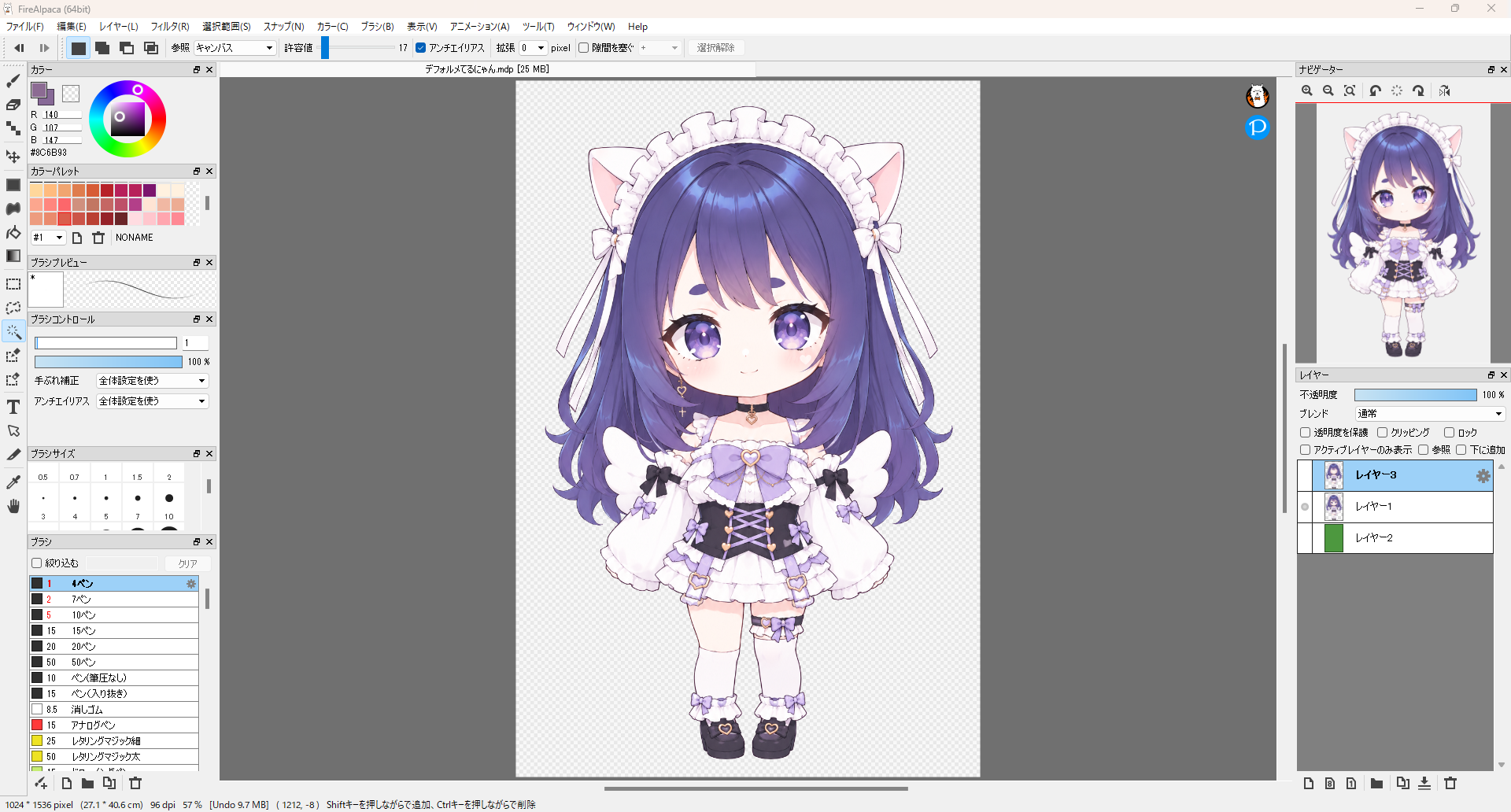
前の記事では、AI で生成した画像に手を加えて配信用のアバターを作る手順を書きましたが、お絵描きソフトの説明は省略しました。PNGTuber でアバターを用意したい人の中には、お絵描きソフト未経験の人も結構いるようなので、今回は『マウスでお絵描き』することに軸をおいた話になります。Peraravatar+ で使うアバターを例に進めますが、基本的には FireAlpaca の使い方になります。もちろん他のお絵描きソフトにも基本的には同じ機能が備わってるので応用も利きます。
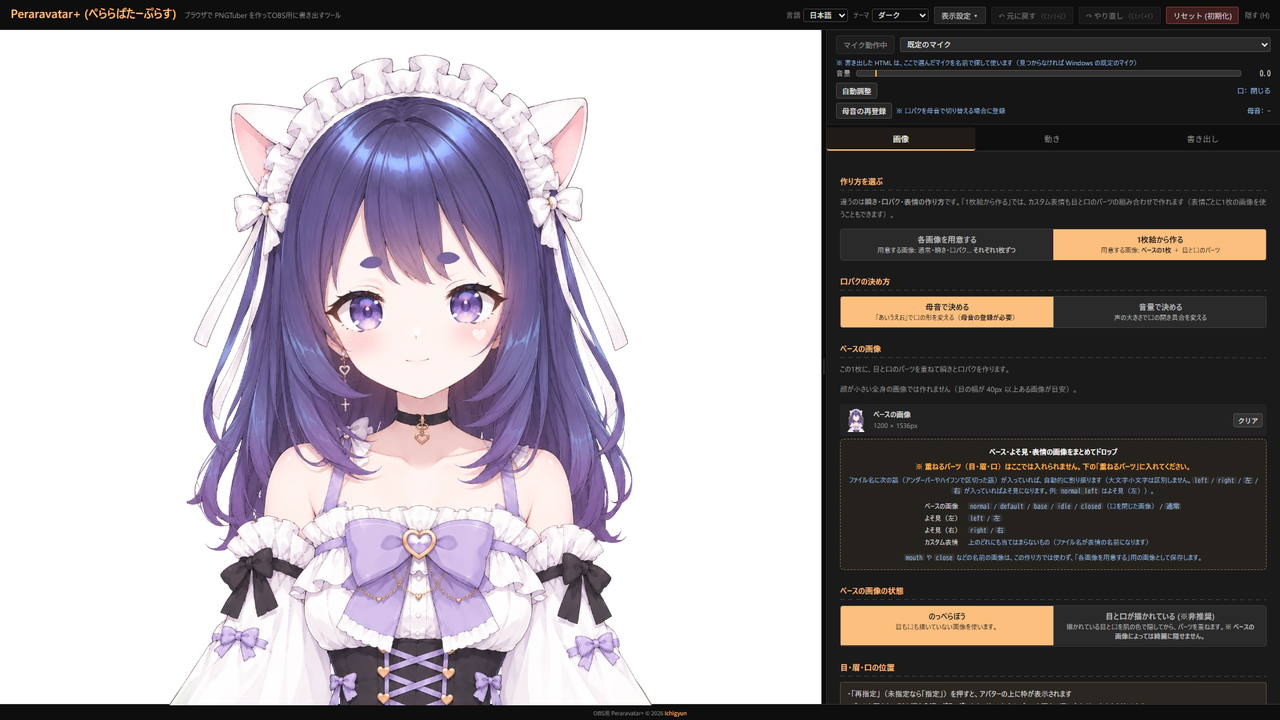 Peraravatar+で配信用アバターを作る手順 PNGTuber の Peraravatar+ で配信用のアバターを作る。AI で生成した1枚絵からのっぺらぼうのベースを作り、プリセットで動かす初級編、目と口のパーツを自分で用意する中級編、胸とアクセサリーを揺らす上級編まで。
今回は、Peraravatar+ で使うアバターの用意をマウスだけでやる方法を説明します。マウスでお絵描きをする所謂『マウサー』と呼ばれる人もいるので、使いこなせばペンタブなしでも大抵のことはできます。私も元マウサーです。めげずにチャレンジしてみてください。タブレットで ibisPaint を使ってる人はそっちで十分対応できると思うので自力で頑張ってください。
インストール
FireAlpaca は無料で、個人利用でも商用利用でも使えます。
- FireAlpaca のダウンロードページを開く
- Windows 版(Windows 10 以降)か Mac 版(macOS 12 以降)をダウンロードする
- ダウンロードしたファイルを開き、画面の案内に沿ってインストールする
画面の見方
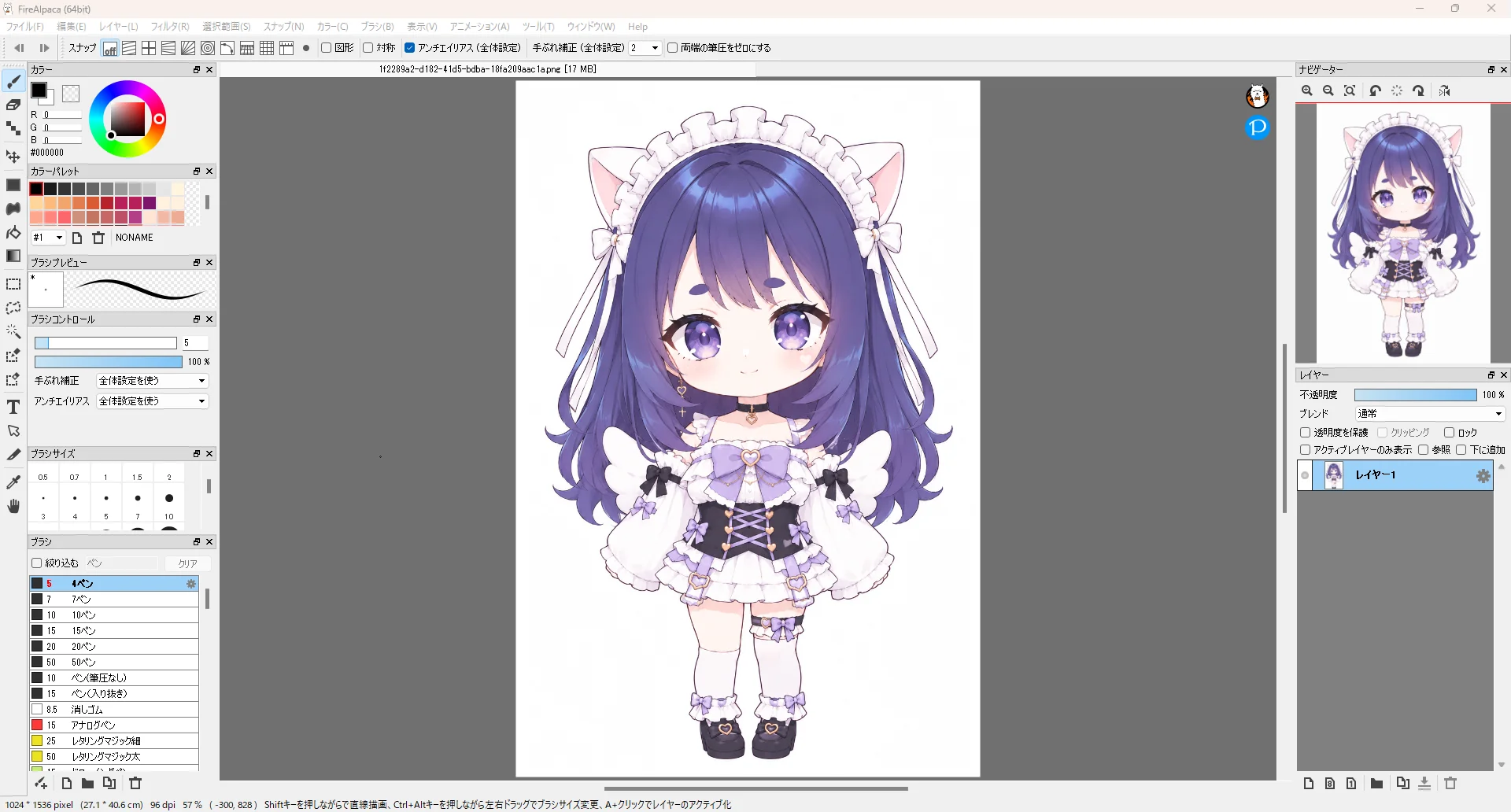
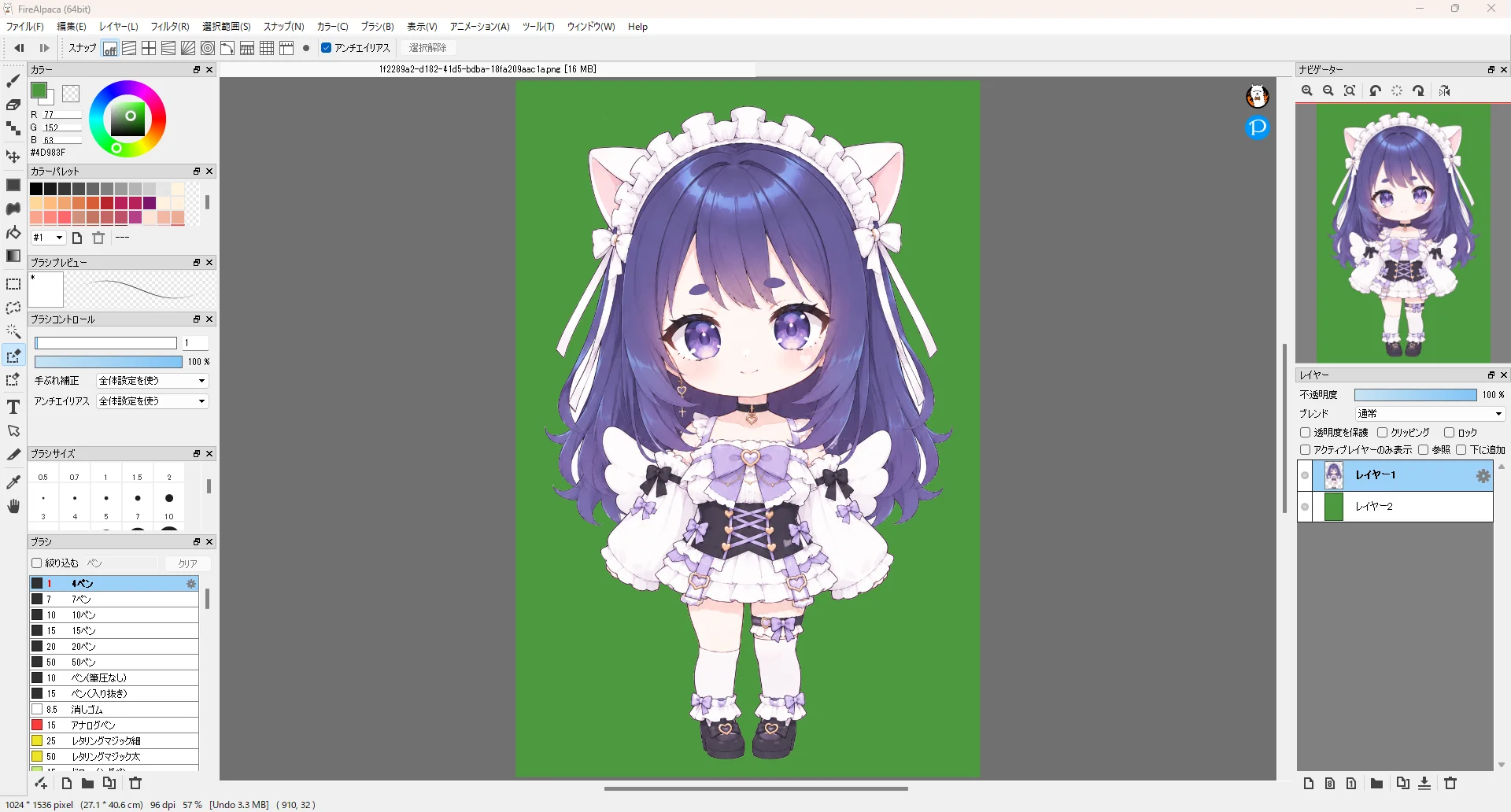
FireAlpaca を起動すると、このような画面が表示されます。
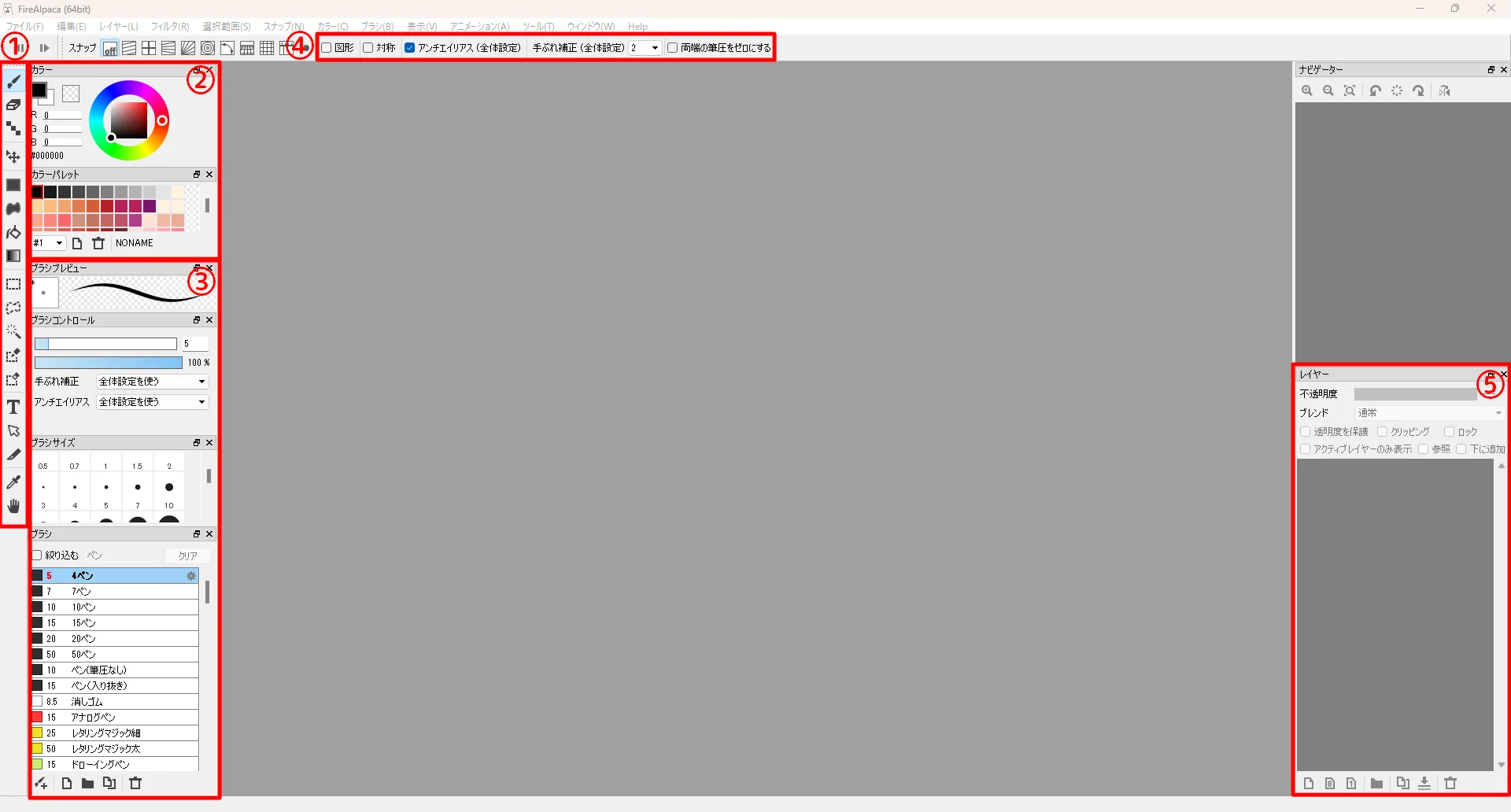
自分用にブラシサイズなどの配置を変えた状態のスクショなので、細かいメニューの配置などは↑の画像と違うと思います。まずはざっくり何があるか確認してください。
| 場所 | すること | |
|---|---|---|
| ① | ツール | ブラシ・消しゴム・選択などのツールを切り替える |
| ② | カラー・カラーパレット | 描く色を選ぶ |
| ③ | ブラシコントロール・ブラシなど | ブラシのサイズや種類、不透明度などの設定 |
| ④ | ツールの設定 | 選んでいるツールの設定。ツールを切り替えると項目が変わる |
| ⑤ | レイヤー | レイヤーを足したり、表示と非表示を切り替えたりする |
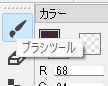
①のアイコンは、どれが何のツールなのか覚えなくても大丈夫です。アイコンにカーソルを合わせると、ツールの名前が表示されます。
誤って各メニューの右上の✕ボタンを押してウィンドウを閉じてしまったときは、「ウィンドウ」メニューから再度表示できます。
画像を読み込む
まずは AI で生成した画像を開きます。
「ファイル」メニューの「開く」で画像を選ぶか、フォルダから画像を FireAlpaca の画面へドラッグ & ドロップ
背景を消す
最初に消し忘れを見つけやすくするために、画像の下に濃い色で塗ったレイヤーを置きます。
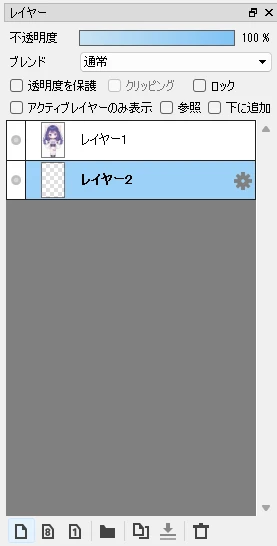
- レイヤーのウィンドウの一番左のボタンを押して、新しいレイヤー(レイヤー2)を追加する
- レイヤー2 をドラッグして、画像のレイヤー(レイヤー1)の下へ動かす
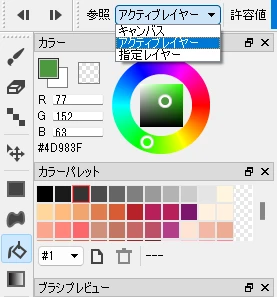
- レイヤー2を選択した状態で、左端のバケツのアイコン(バケツツール)を選ぶ
- カラーで、キャラクターに使われていない色味の濃い色を選ぶ。今回は暗めの緑にしました
- 上のツールの設定の「参照」を「アクティブレイヤー」にする
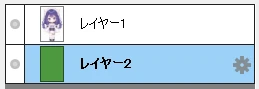
- キャンバスをクリックする。新しいレイヤーの全体が緑で塗られます
ここから背景を選択していきます。
- 左端の魔法の杖のアイコン(自動選択ツール)を選ぶ。ツールの設定の「参照」は「キャンバス」にする
- 背景をクリックする
「許容値」はクリックした色にどのくらい近い色まで一緒に選択するかの値です。AI で生成した画像の白い背景は、よく見ると真っ白ではなく少しずつ色が違うので、許容値が1のままだと背景がまだらに選択されます。
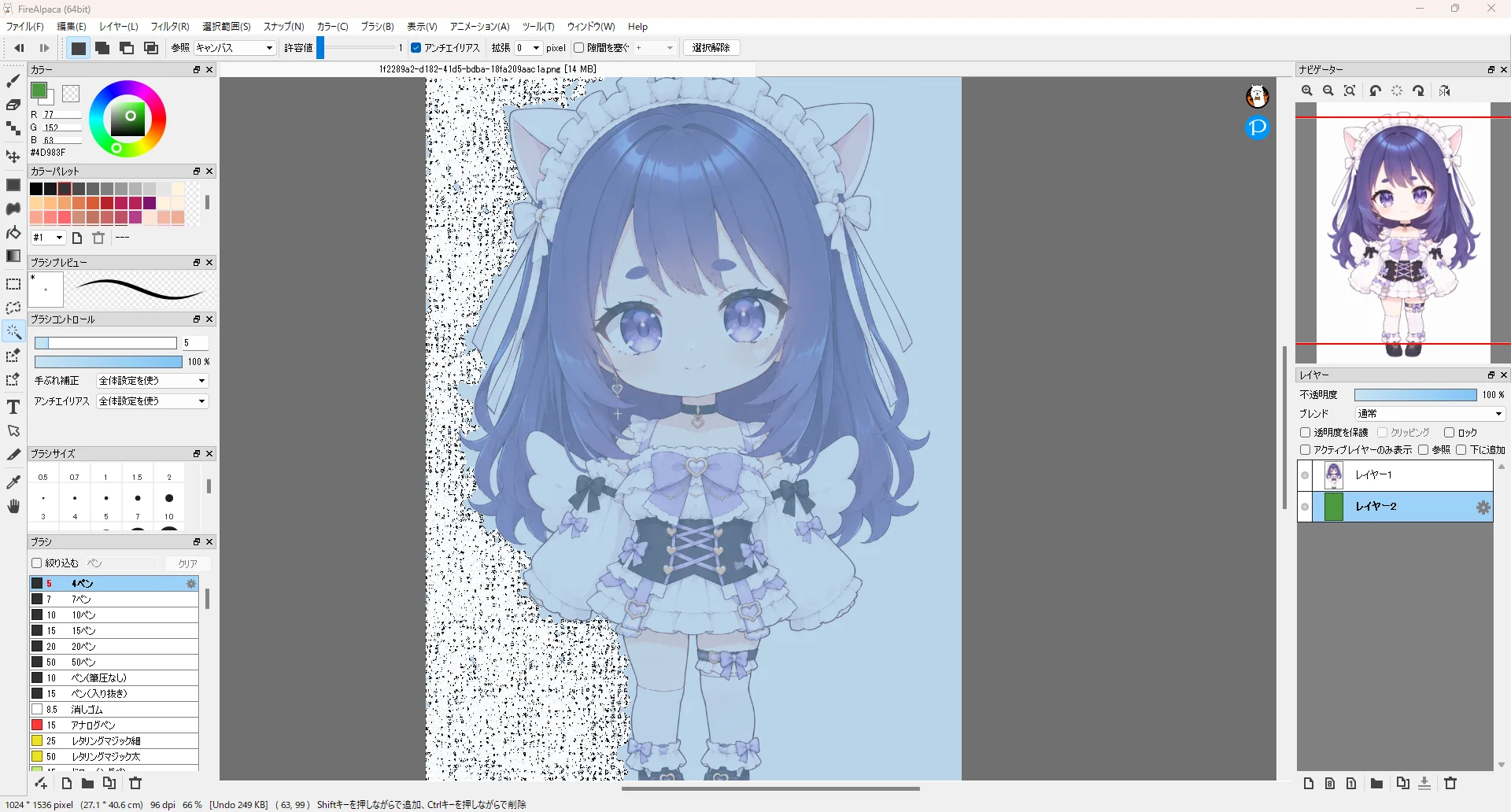
この値を少しずつ上げて、背景だけが綺麗に選択される値を探します。上げすぎると、白い服や羽根まで選択されるようになります。選択し直すときは、Ctrl + D で選択を解除してから背景をクリックし直します。今回は許容値を7にしました。
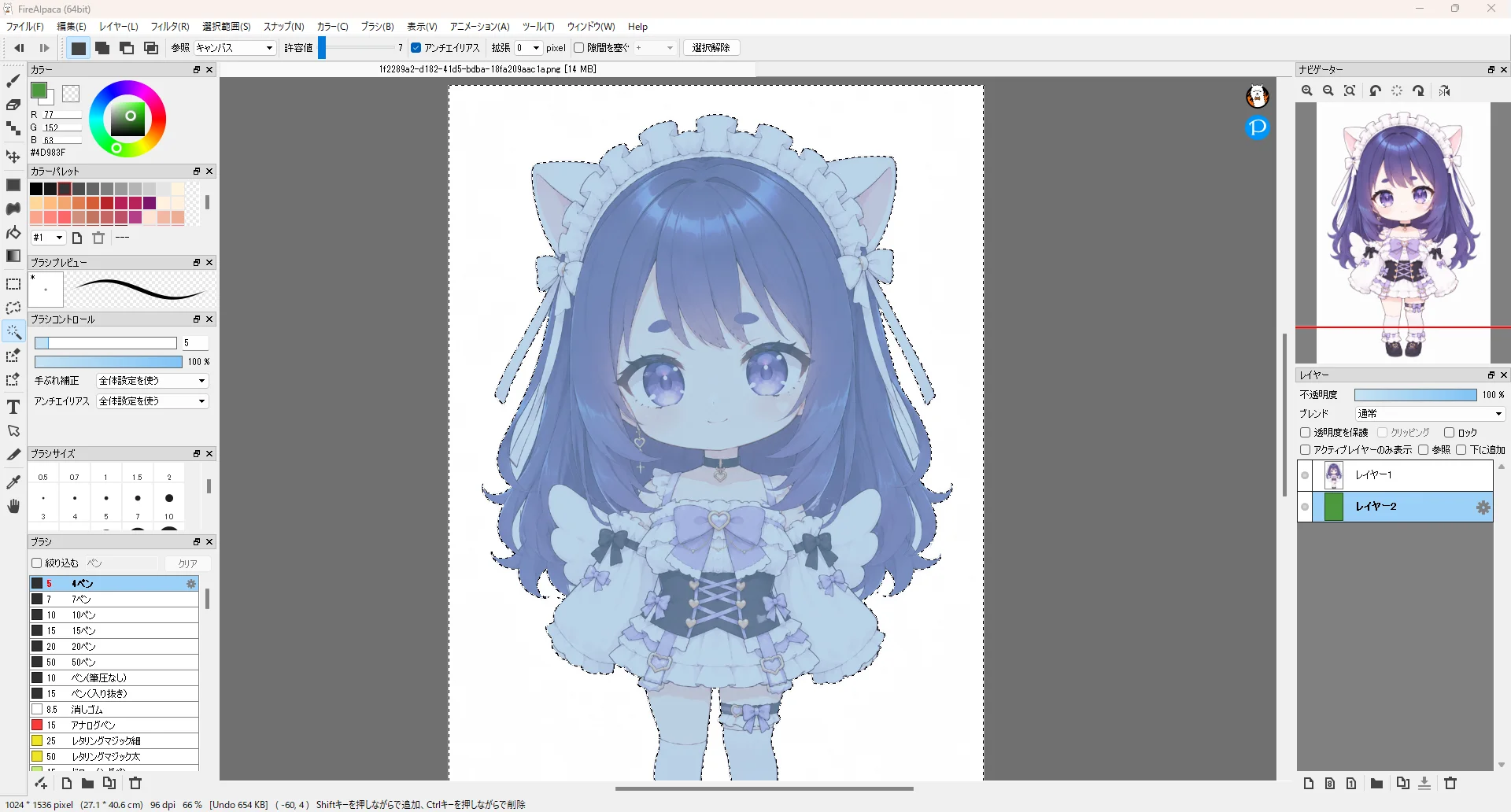
それでも細かい選択漏れが残るので、選択ペンに持ち替えて選択漏れを塗っていきます。
- 左端の魔法の杖のすぐ下のアイコン(選択ペンツール)を選ぶ。選択ペンにすると、選択している範囲に色が付いて表示されます
- マウスのホイールで拡大縮小して、縁を見て回る
- 色が付いていない背景の白(選択漏れ)を見つけたら、クリックで塗って選択範囲に足す。細かい箇所はブラシサイズを変えながら塗ります。間違えたときは
Ctrl+Zで戻します
Ctrl + Y でやり直せます。 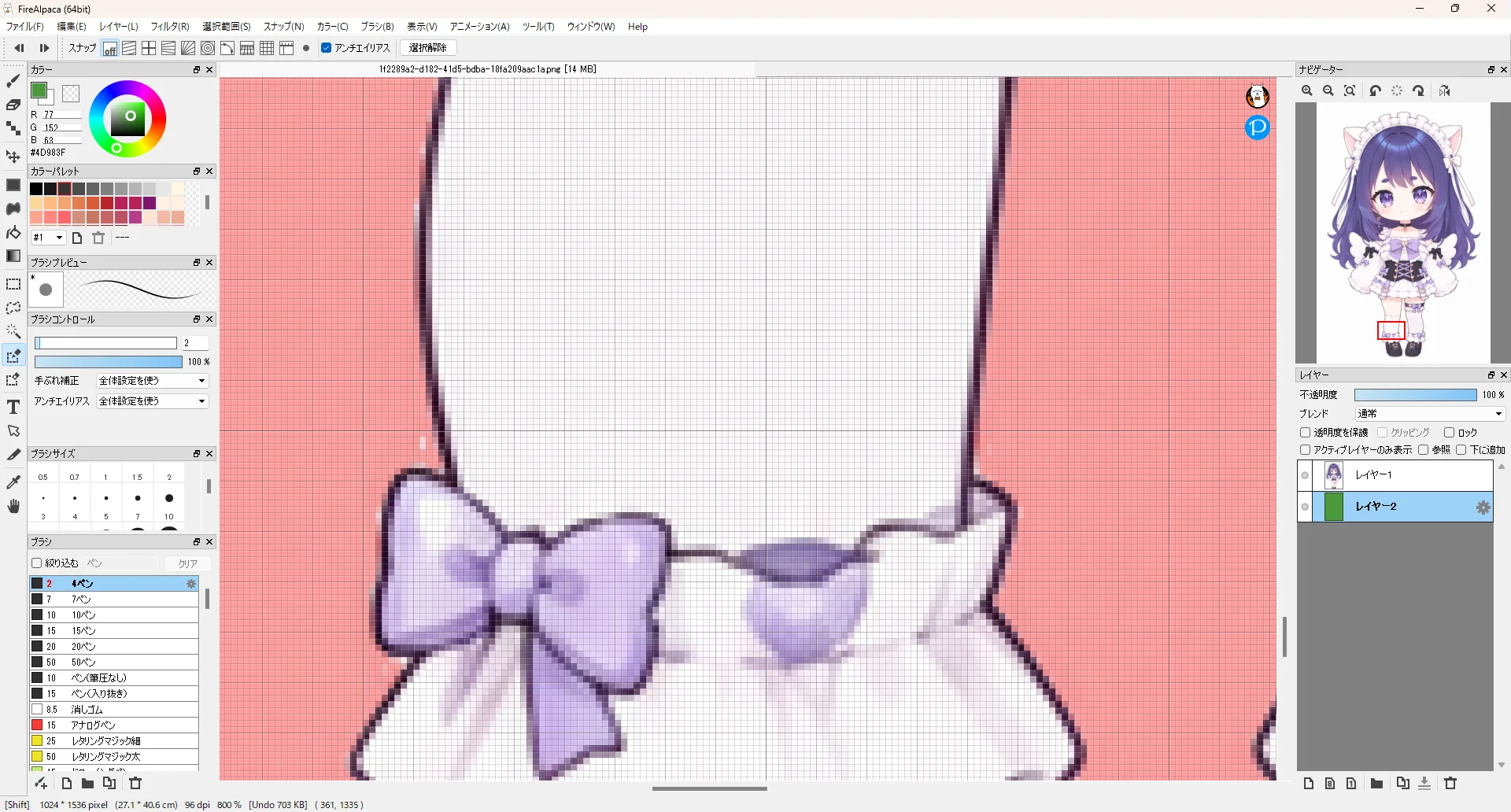
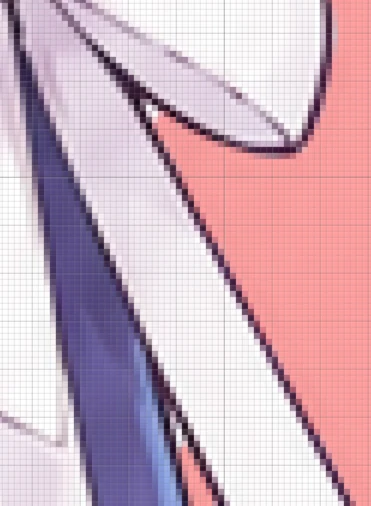
線同士の隙間が狭い箇所は要注意です。角の奥まで選択されないので手動で塗ります。
- レイヤーのウィンドウで画像のレイヤー(レイヤー1)をクリックし、
Deleteを押して背景を消す。レイヤー2 を選択したままDeleteを押すと、レイヤー2 の緑の方から選択した範囲が消えるので要注意 Ctrl+Dで選択を解除する
背景が消えて、下の緑が見えるようになります。ただし、髪の毛同士の隙間のような、線に囲まれた背景はまだ白いまま残っています。
- 髪の毛の隙間も、自動選択ツールで選択し、選択ペンで選択漏れを塗って、
Deleteで消します。手順 7〜13 の繰り返しです
Shift キーを押しながらクリックすると、複数の箇所を同時に選択できます。Ctrl キーを押しながらクリックすると、その箇所を選択から外せます。 Delete で消したのに、うっすら色が残ることがあります。原因はアンチエイリアスです。アンチエイリアスは、縁に透明度のある色を足して滑らかに見せる機能です。
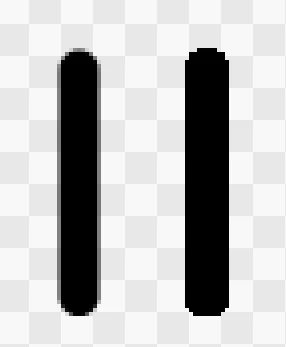
選択ペンでもアンチエイリアスが効いていて、ON だと塗った箇所がうっすら選択された状態になります。うっすら選択された箇所は、Delete しても色が完全には消えずに残ります。
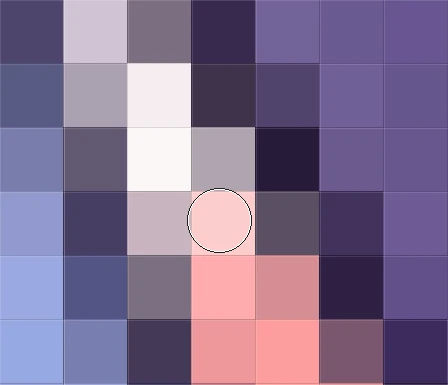
下の画像は、アンチエイリアス ON で選択ペン(ブラシサイズ1)で中央の1マスをクリックしたところです。1回だけだと、うっすら選択された状態です。クリックするごとに選択色が徐々に濃くなり、5回ほどクリックすると、アンチエイリアス OFF で塗ったのと同じ状態になります。
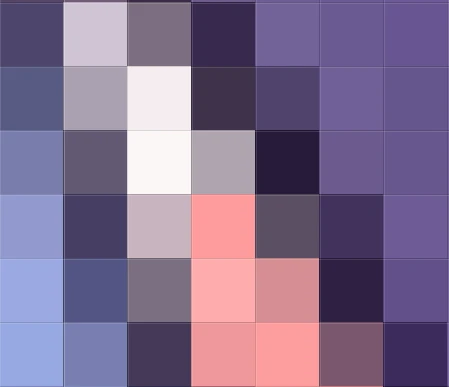
アンチエイリアスはデフォルトで ON になっているので、必要に応じて OFF に切り替えてください。

- 選択箇所を Delete で消したあとにまだ消し損ねた小さいエリアがある場合は、消しゴムツールで消します。
Delete で消す方が楽です。細かい箇所はわざわざ選択する必要はないので、消しゴムで直接消します。 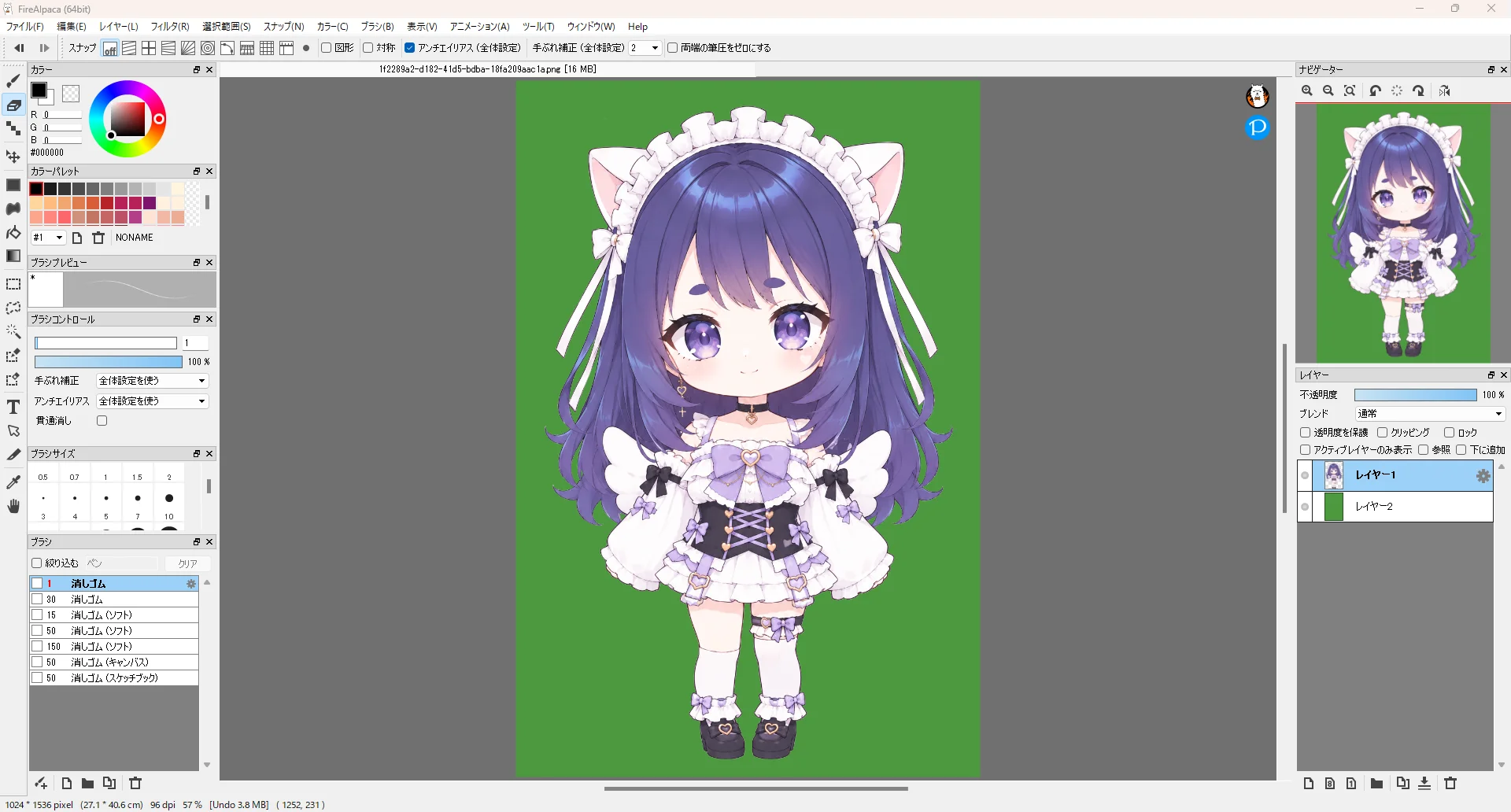
- レイヤーのウィンドウで緑のレイヤーを非表示にする
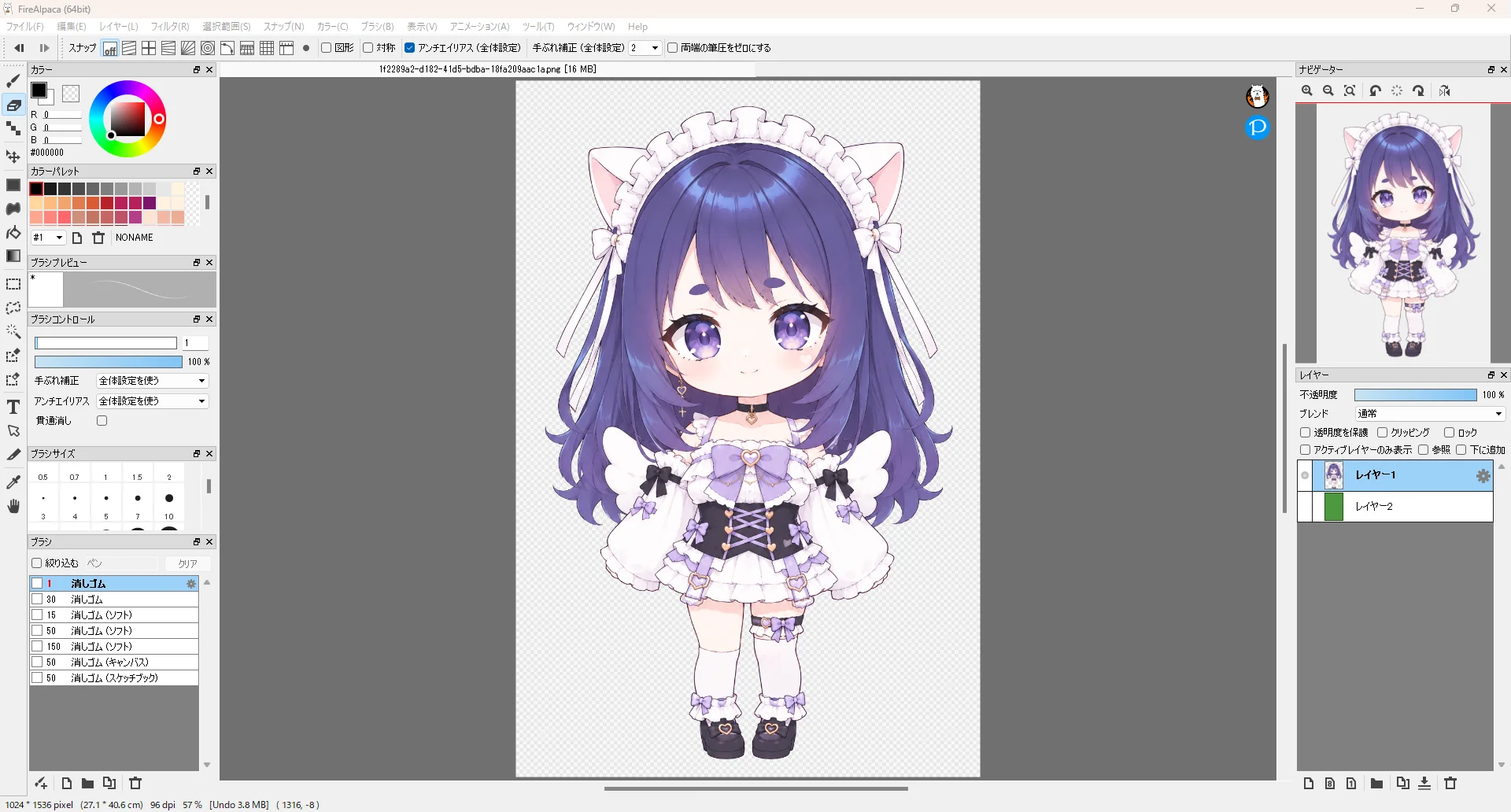
Ctrl + S)で .mdp に上書きされます。 絵の完成度を上げる
AI で生成した画像は、よく見るとおかしい箇所があります。今回は、赤丸の箇所が気になりました。こういう細かいところが気にならない人はこの手順はスキップして大丈夫です。
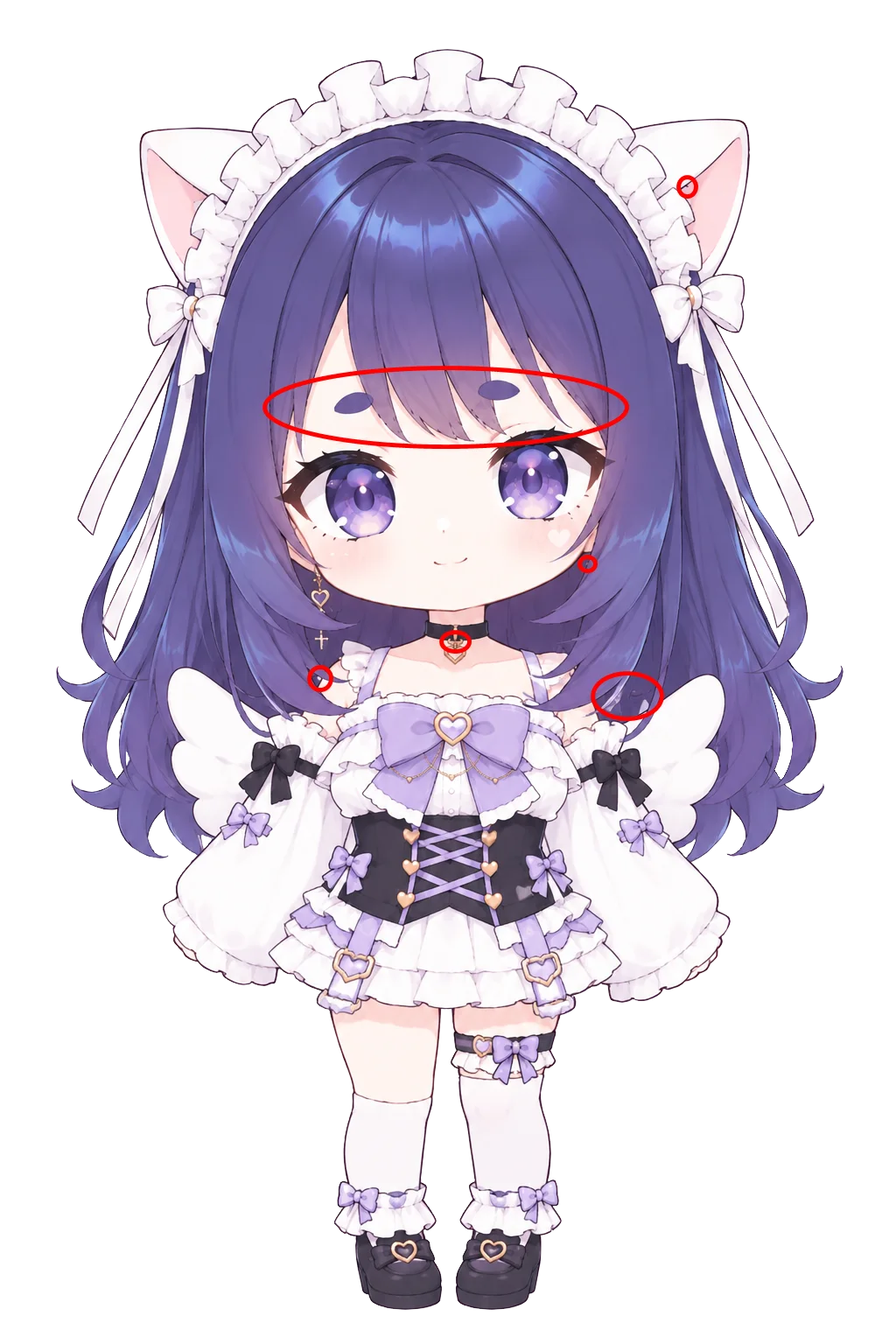
遠目に見るとほとんど分からないので、そのままでも構いません。顔面ドアップの雑談配信にこのアバターを使うつもりの人は直したほうがいいとは思います。個人的には、ChatGPT で生成した画像は線のガタつきが気になります。特に前髪。他にも、何かを描きかけてやめたような謎の線が残っていたり、髪の毛が崩れていたり、A型人間には耐え難い部分が多々あります。あ、ちなみにA型じゃないです。
前髪のガタつきを直す
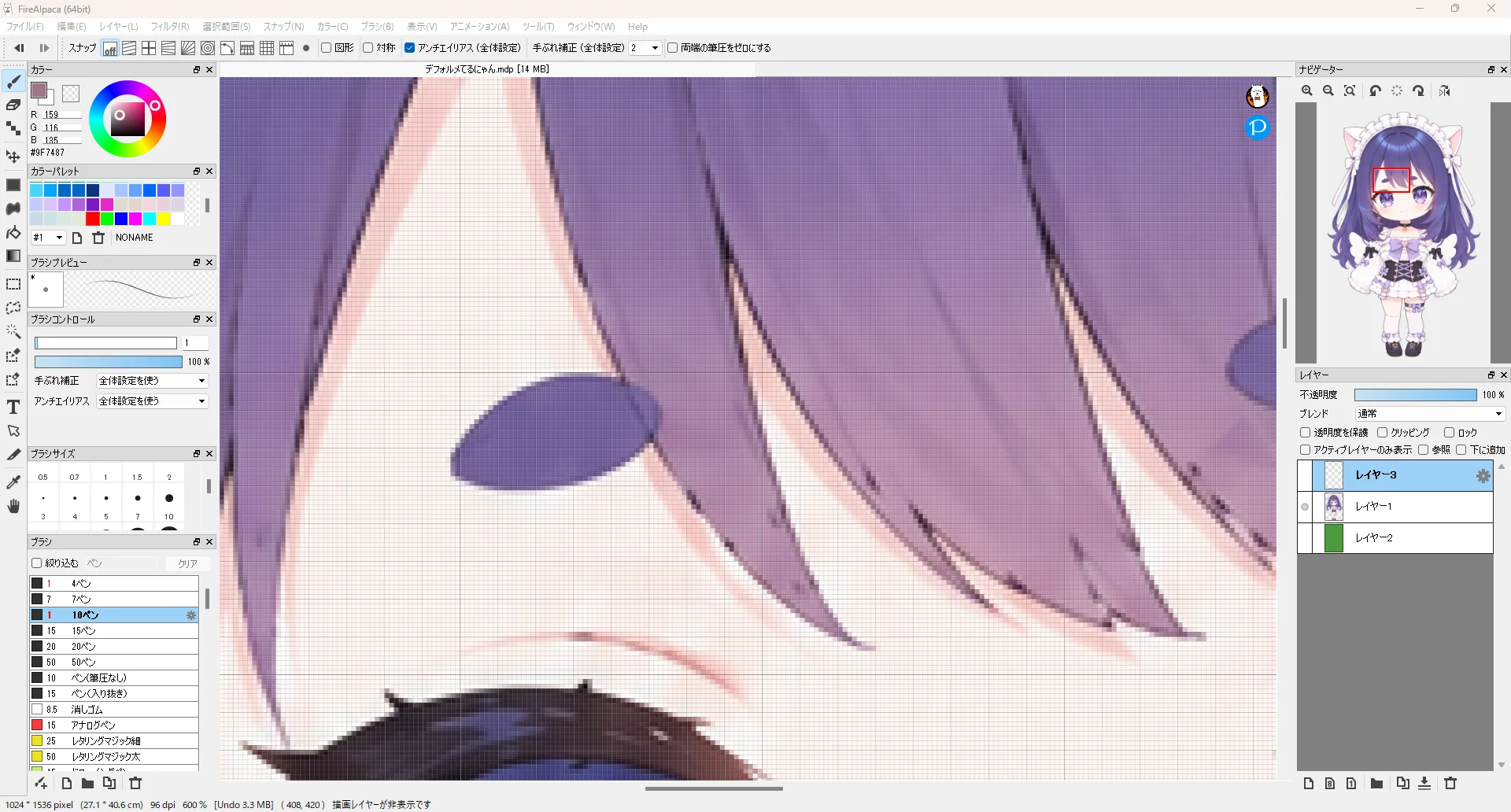
- 画像のレイヤーの上にレイヤーを追加する
- 左端の一番上の筆のアイコン(ブラシツール)を選ぶ
- マウスのホイールで拡大する
- 塗りたい箇所の周辺で右クリックで色を取る。ブラシツールのまま右クリックすると、スポイトで色が取れます
- 取った色で、マウスでぽちぽち塗っていく。色が変わる箇所に来たら、また右クリックで色を取り直す
元の画像に直接塗らないので、失敗しても追加したレイヤーを消しゴムで消せば元に戻せます。前髪を部分的に修正してみるとこうなりました。
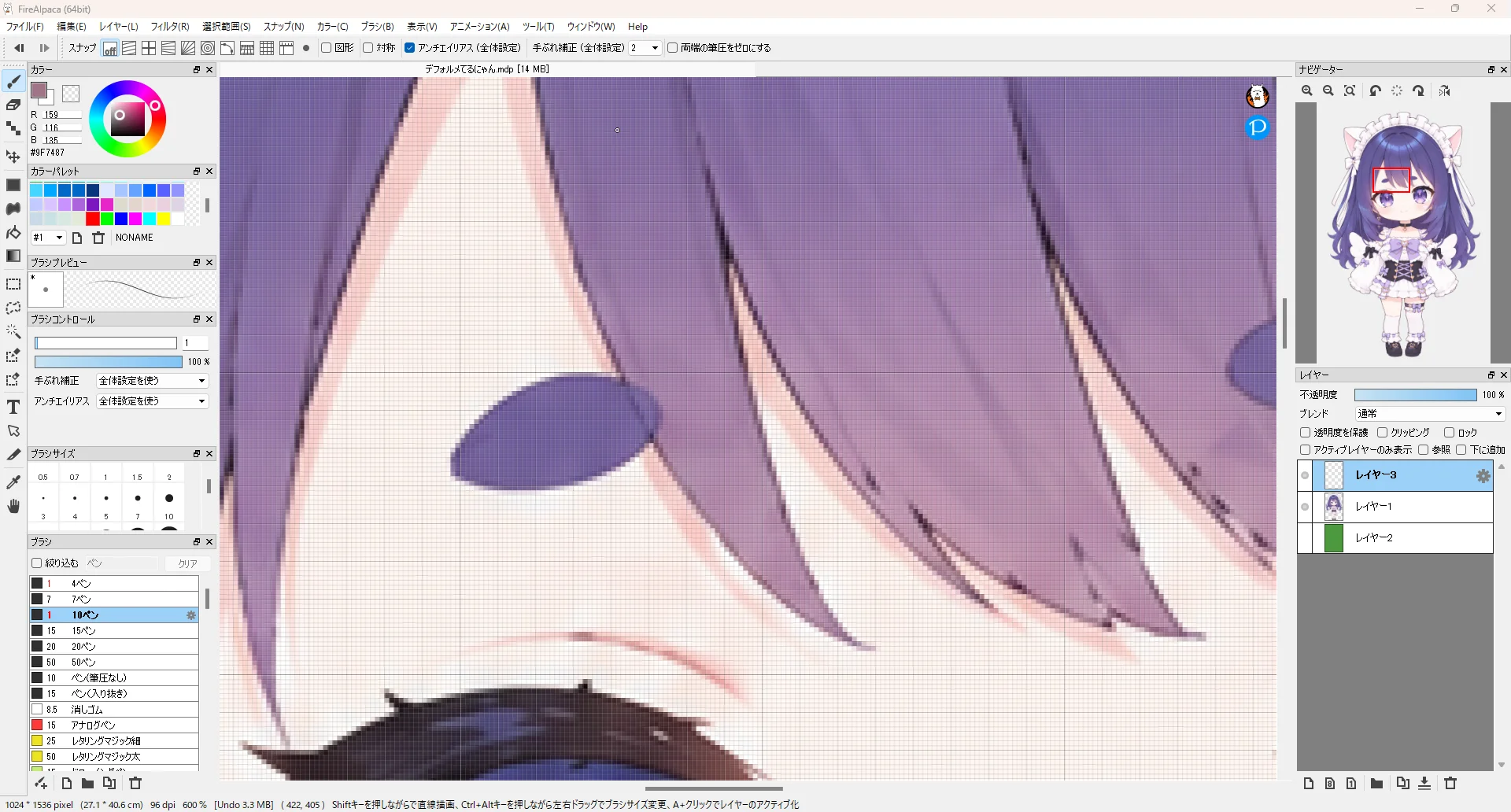
ぽちぽちじゃなくて線が引きたい場合は、ツールの設定の「手ぶれ補正 (全体設定)」の値をめっちゃ上げてください。Max の 100 にしても大丈夫です。こうすることでゆっくり線を引いてもガタつかなくなります。
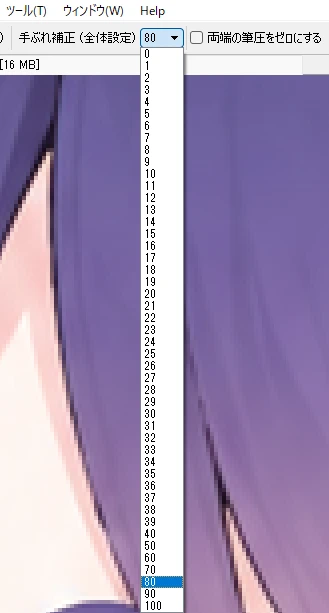
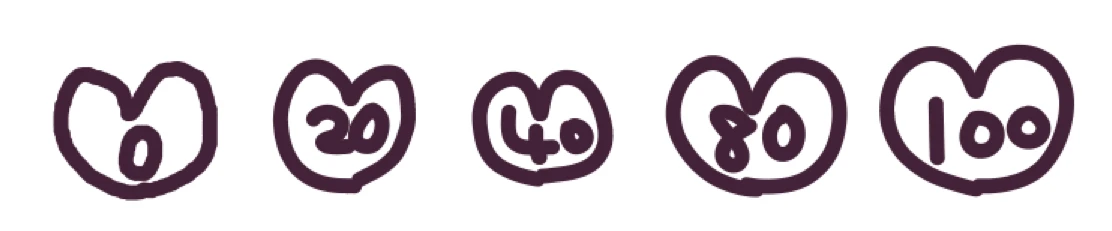
試しに手ぶれ補正を 0・20・40・80・100 にして、マウスでハートを描いてみました。私のマウサー力が思ったより高くて分かりにくいかもしれませんが、値が大きいほど線が滑らかになります。ペンタブを使っている人は描きたい線の種類に応じて 0 〜 50 で調整する事が多いです。マウサーは手ぶれ補正0なんて使うとガッタガタの線になります。100にしてゆっくり線を引いてみてください。線がついてくるスピードは遅いですが狙った場所に滑らかに引けます。
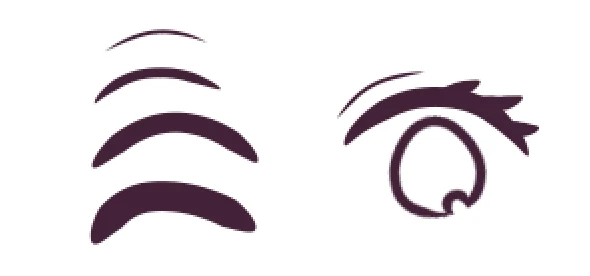
更に、手ぶれ補正の隣にある「両端の筆圧をゼロにする」にチェックを入れると、線の描き始めと描き終わりが細くなるので、ペンタブで描いたような線になります。これを応用すると、マウスでもこんな目が描けます。
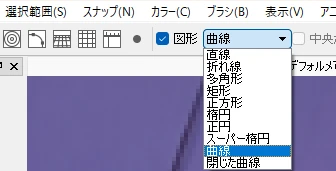
手ぶれ補正を使っても微妙な線しか引けないという人は、図形の「曲線」を使います。
- ブラシツールを選んだ状態で、ツールの設定の「図形」にチェックを入れ、隣のリストで「曲線」を選ぶ
-
線を引きたいカーブを、クリックでなぞっていく
-
ダブルクリックで確定する。選んでいるブラシの太さで線が引かれます
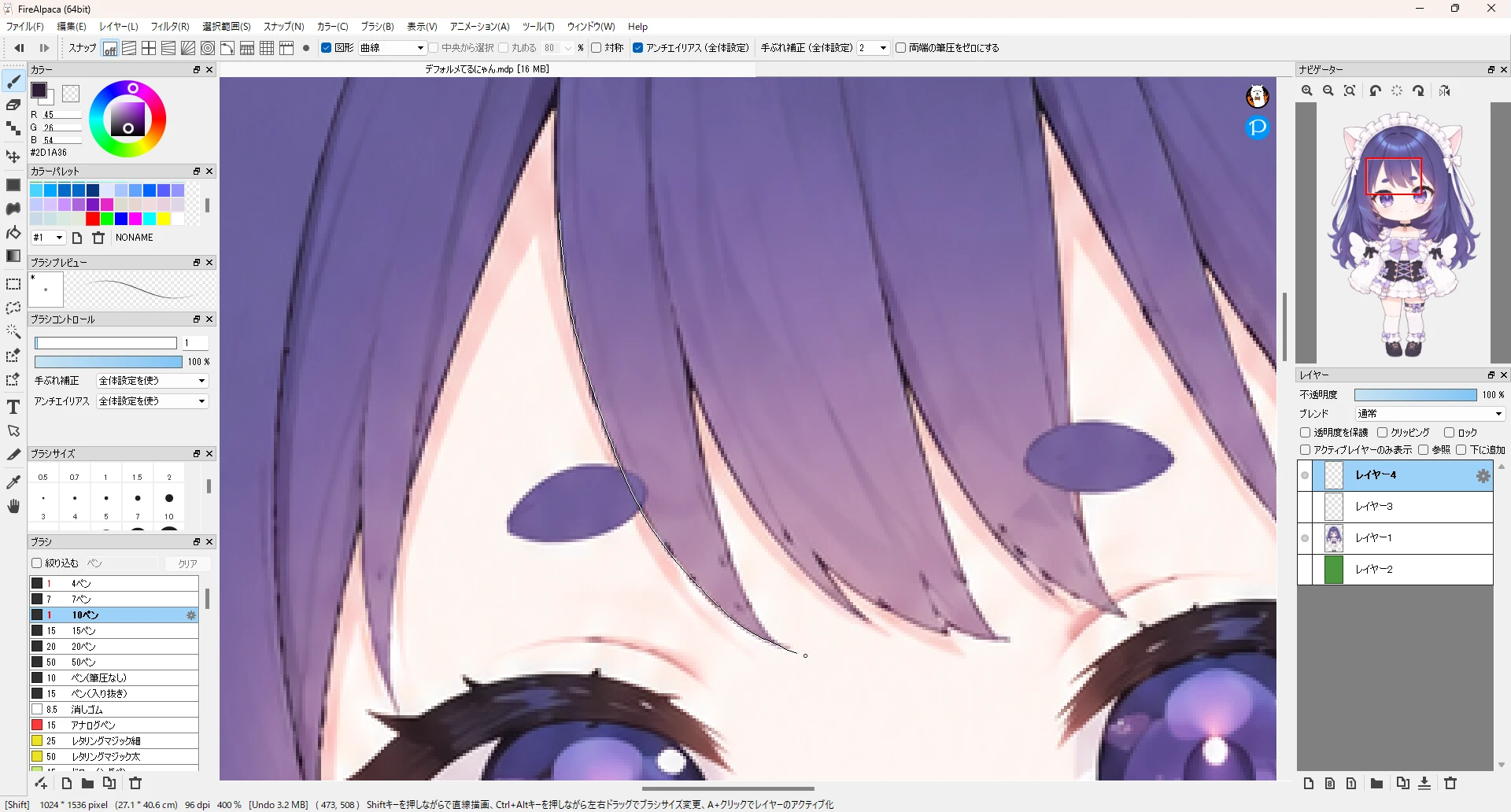
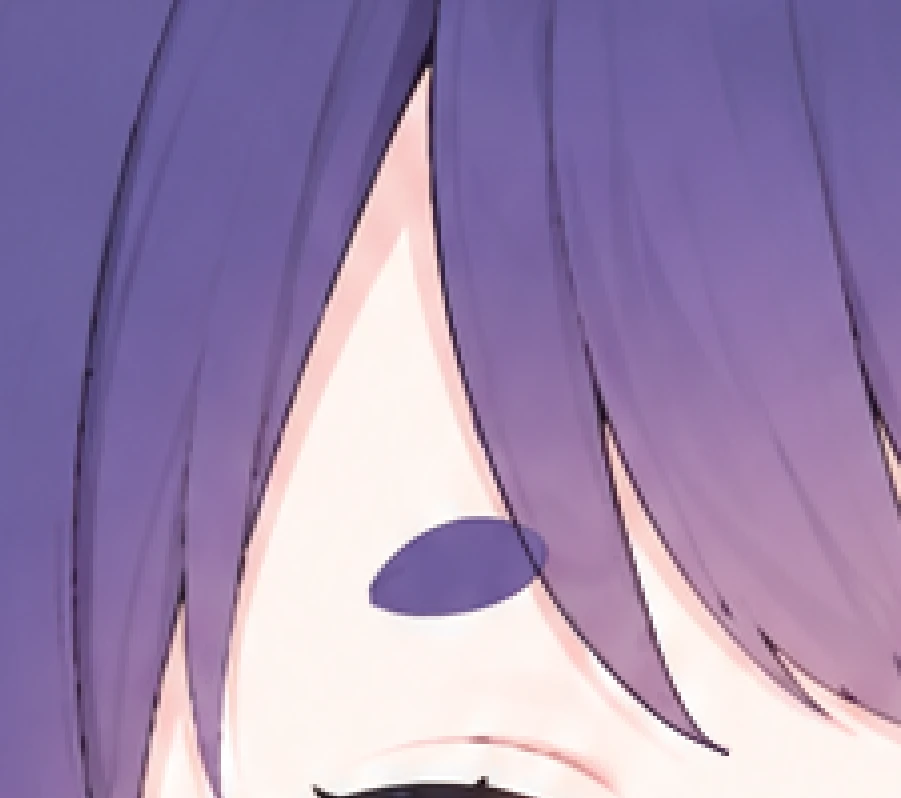
図形の曲線で引いた線には、「両端の筆圧をゼロにする」は効きません。描き始めから描き終わりまで同じ太さの線になります。
曲線は1色でしか描けないので、描いたあとで線の色を周りに合わせます。
- レイヤーのウィンドウで「透明度を保護」にチェックを入れる。線が描かれている箇所以外には、色が塗れなくなります
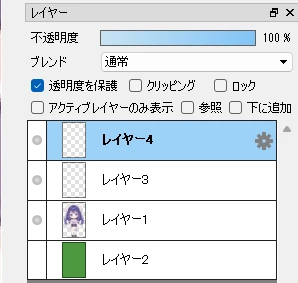
- 周りの前髪の線の色を右クリックで拾って、部分的に塗る
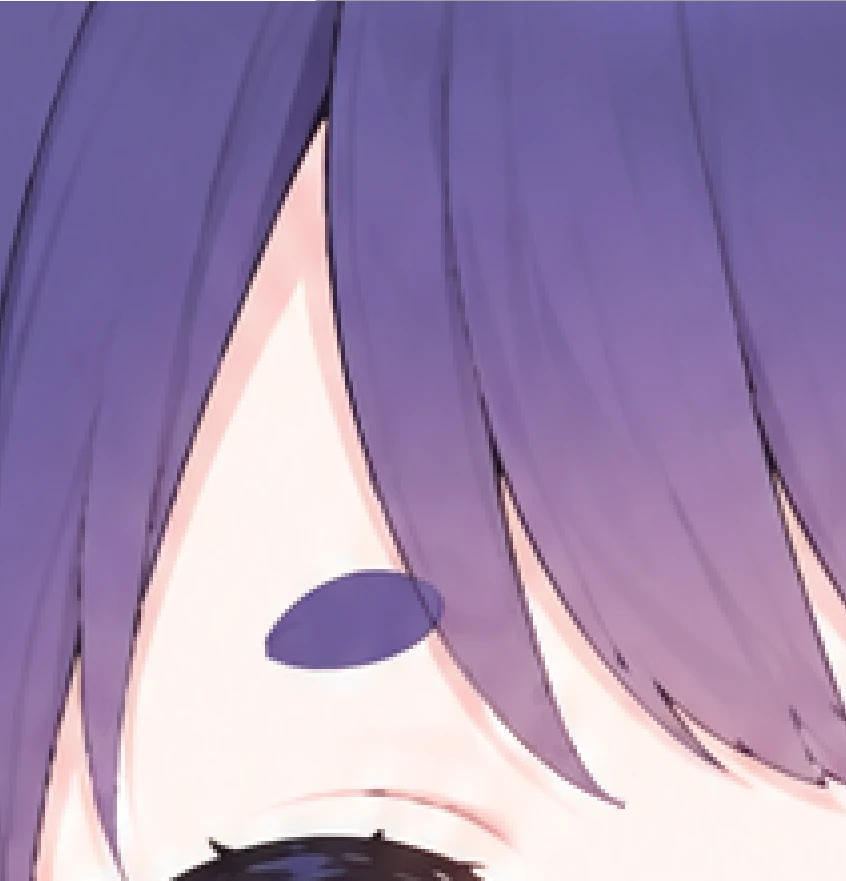
この手順で気になるところを全体的に直します。
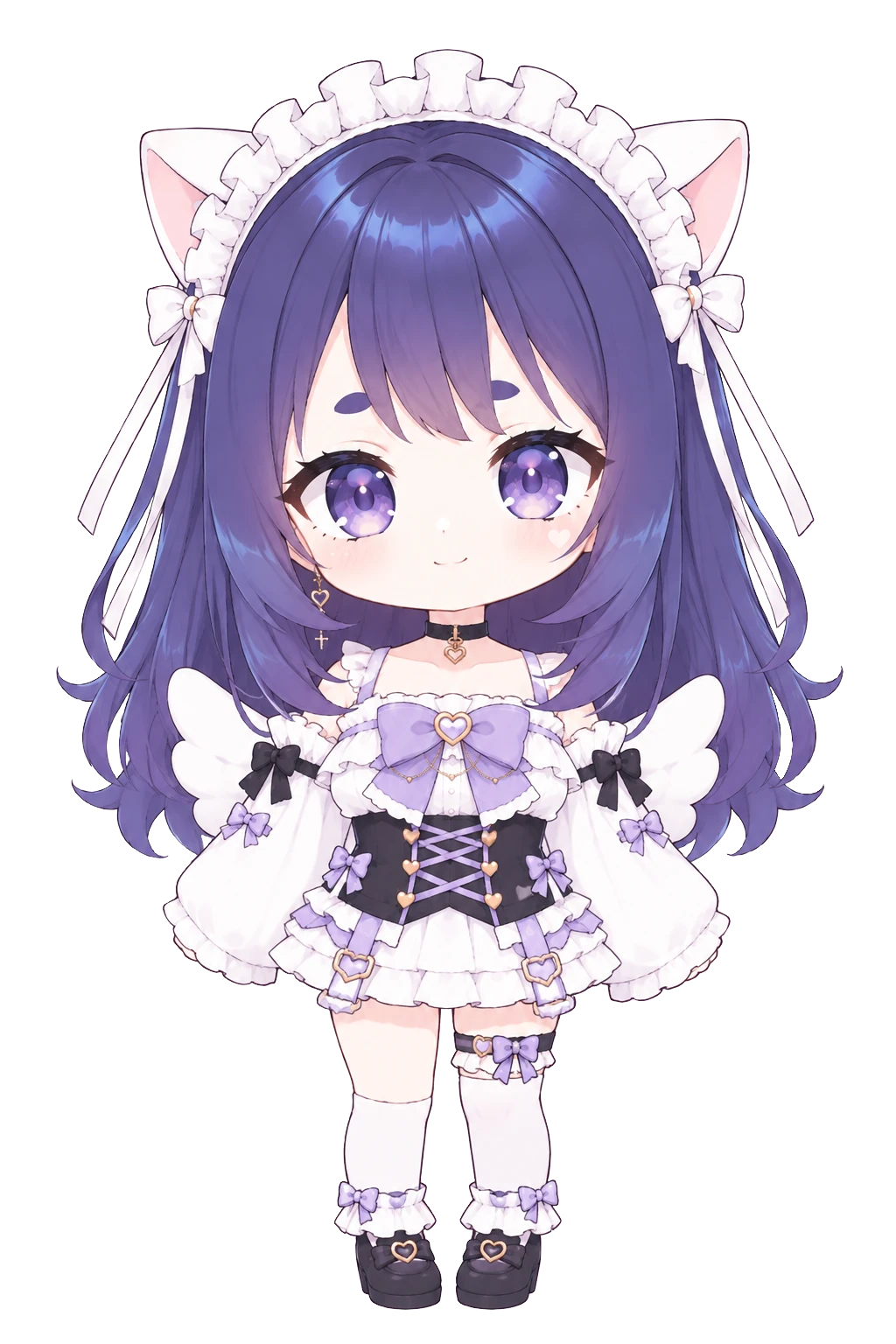
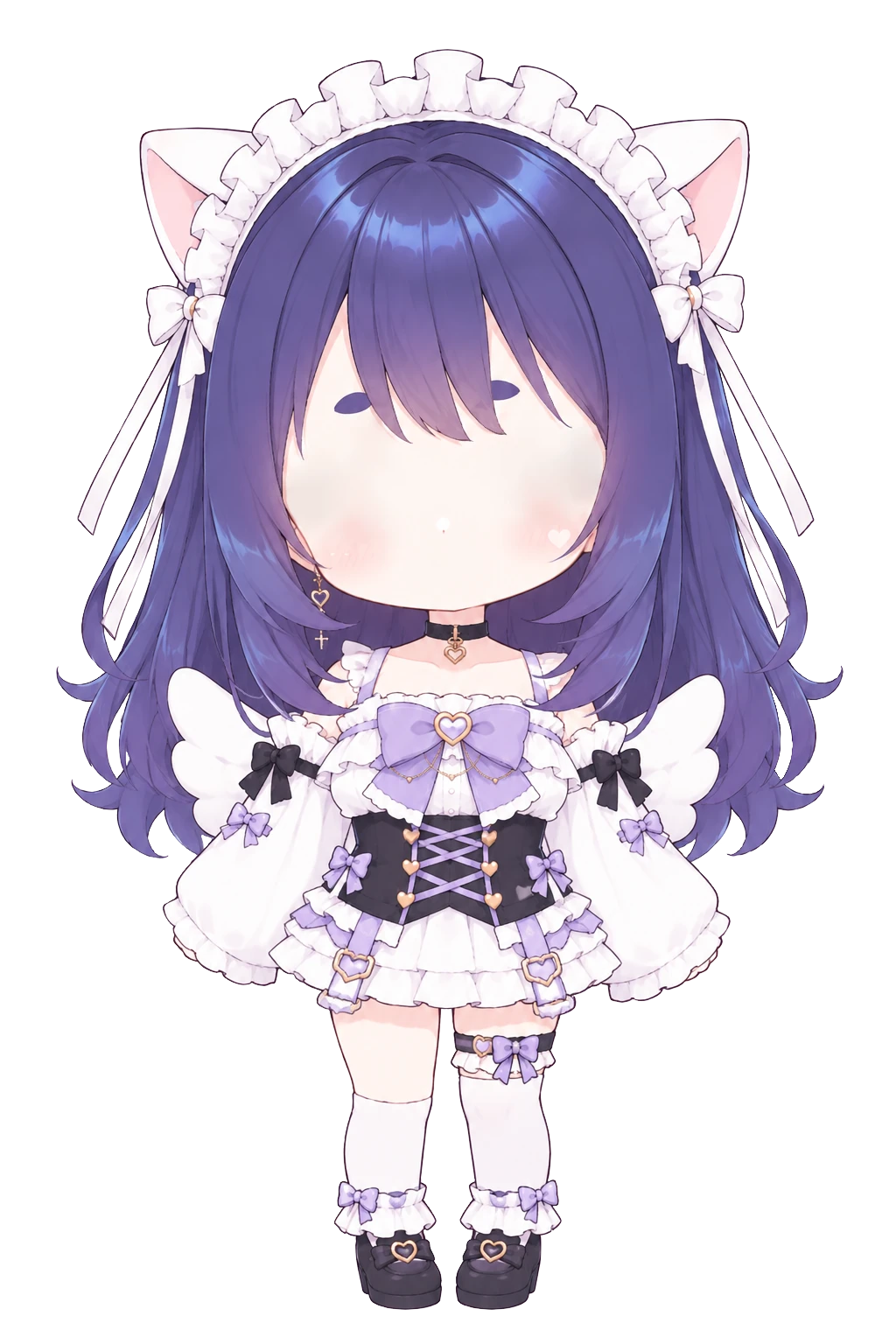
のっぺらぼうにする
元の画像の目と口を、肌の色で塗りつぶします。
- レイヤーのウィンドウで元の画像のレイヤーを選択し、「レイヤー」メニューの「複製」で複製する。ここからは複製した方で作業します
- ブラシツールのまま右クリックのスポイトで、目の周りの肌の色を取り、目の上にぽちぽち乗せていく。場所によって肌の色が違うので、その都度取り直します
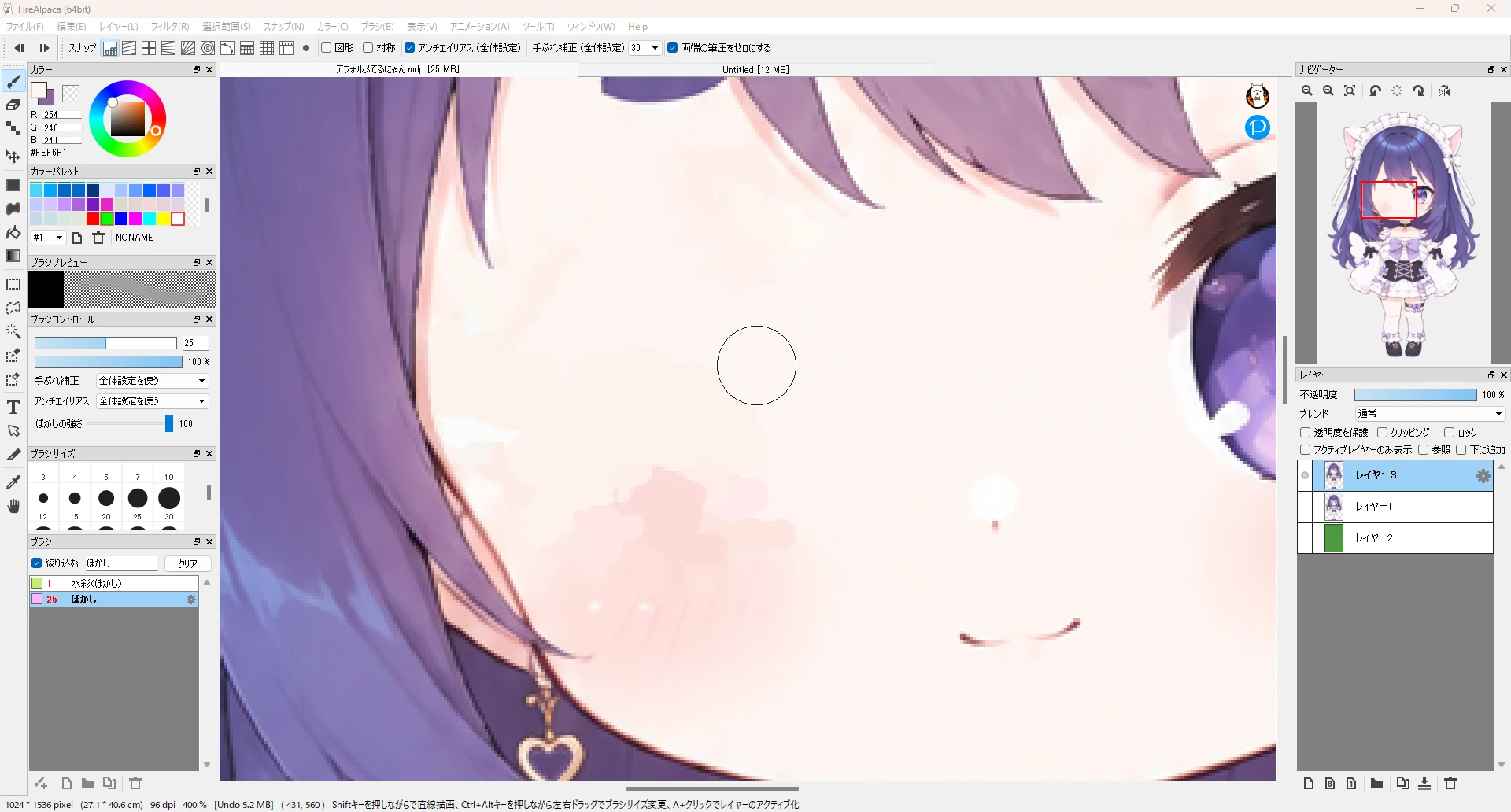
- そのままだと馴染まないので、ブラシのウィンドウで「ぼかし」を選び、ブラシコントロールの「ぼかしの強さ」を上げる
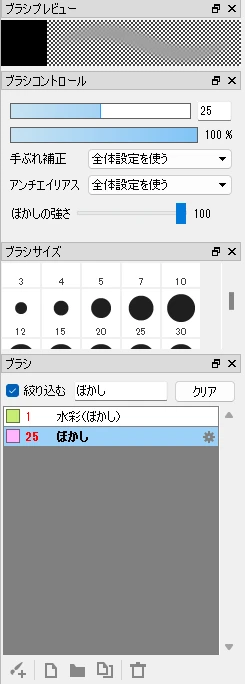
- 乗せた色の上をなぞって、ぼかしで色同士を馴染ませる
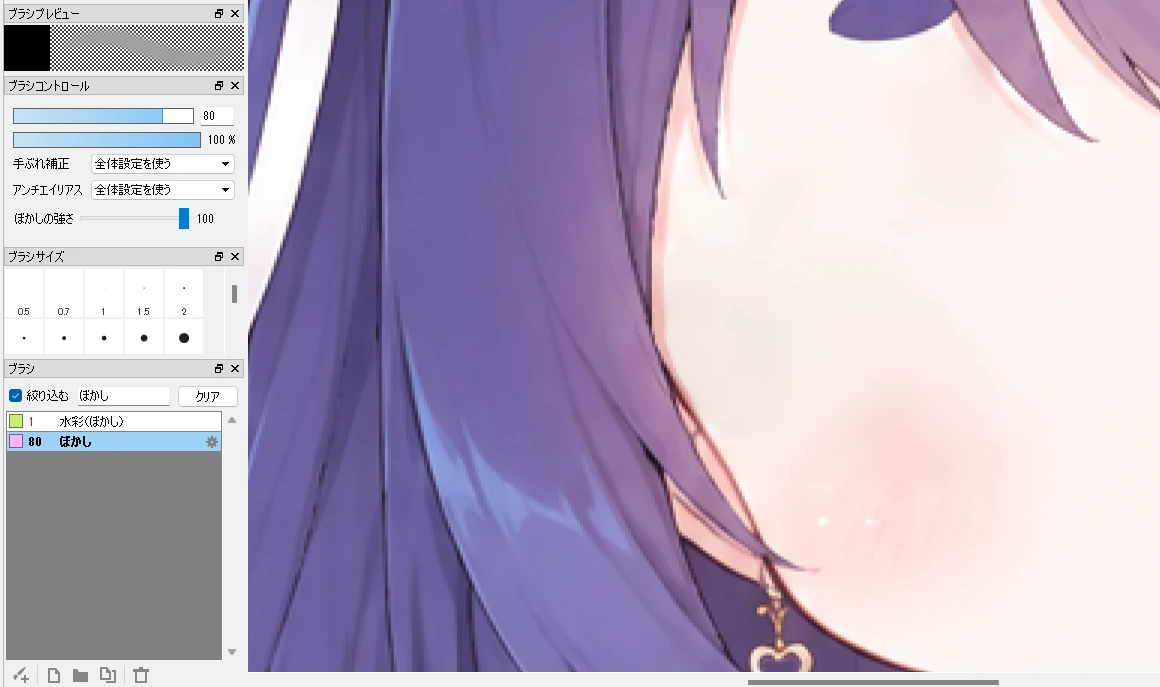
- 口も同じように消す
- レイヤーのウィンドウで元の画像のレイヤーと緑のレイヤーを非表示にする
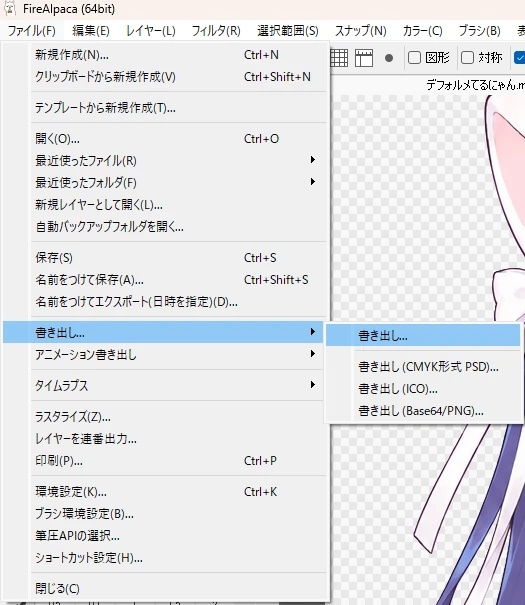
- 「ファイル」メニューの「書き出し」から「書き出し」を選ぶ
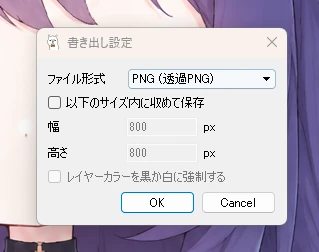
- 書き出し設定のファイル形式で「PNG (透過PNG)」を選び、「OK」を押す
- 保存する場所とファイル名を決めて、「保存」を押す
目を切り出す
元の画像から、片目を切り出してパーツにします。
- レイヤーのウィンドウで元の画像のレイヤーを選択する
- 左端の点線の四角のアイコン(選択ツール)で、左目の周りをドラッグして四角く囲む
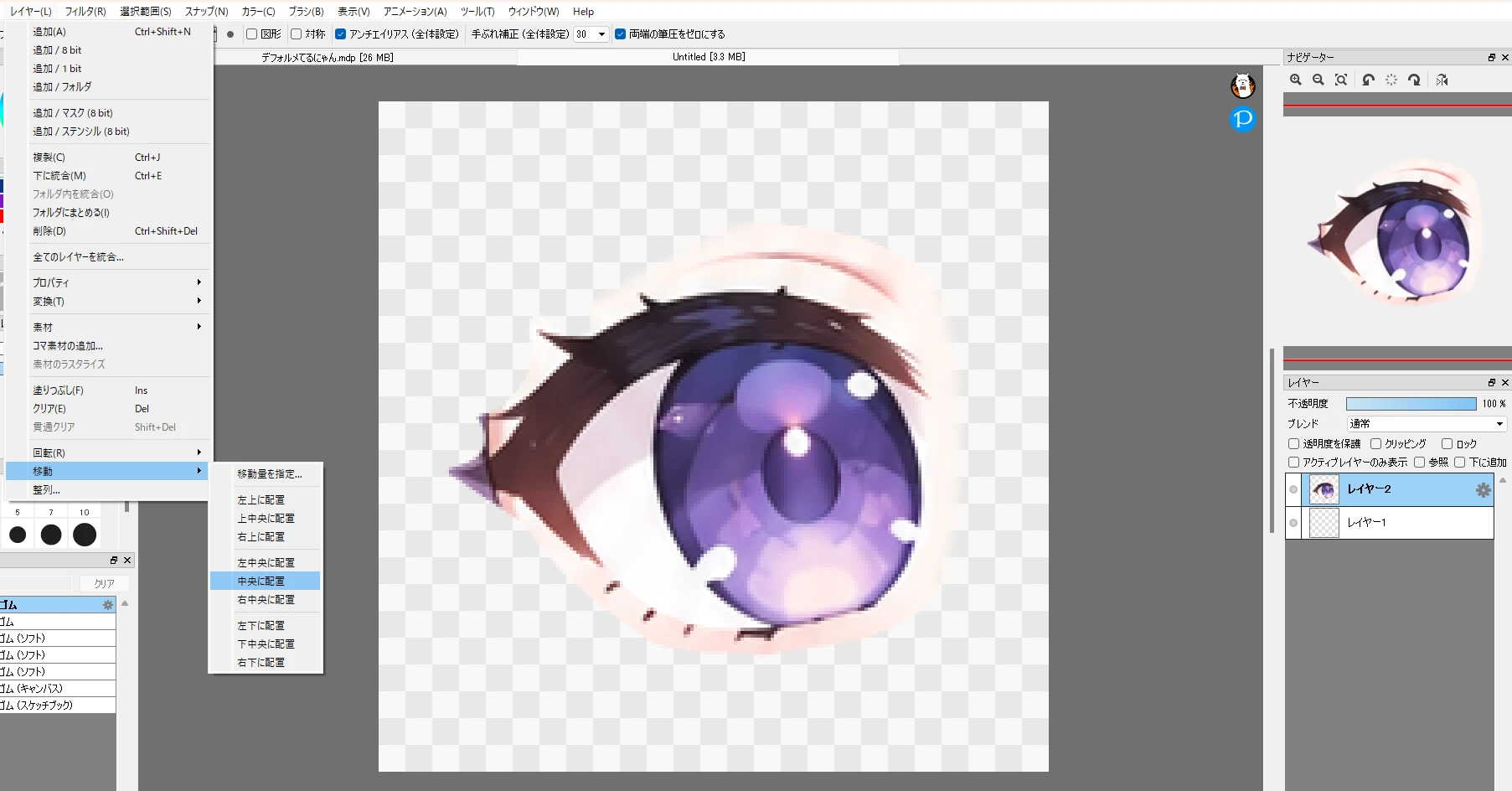
Ctrl+Cでコピーする- 「ファイル」メニューの「新規作成」で、幅と高さを 200 にして、200 × 200 のキャンバスを作る
Ctrl+Vで、コピーした目を貼り付ける- 貼り付けた目は元の画像の位置のままになるので、「レイヤー」メニューの「移動」から「中央に配置」を選んで、中央に移動する
- 「ファイル」メニューの「書き出し」で、透過 PNG で保存する
切り出した目の周りに肌が残っていても、Peraravatar+ でベースの画像の目の位置に重ねれば馴染むので、綺麗に消さなくても大丈夫です。
他はマウスを使うことを除けば前の記事と同じです。
まとめ
- 消したい範囲が広いときは選択して消し、細かい箇所は消しゴムで直接消す
- 「許容値」はクリックした色にどのくらい近い色まで一緒に選択するかの値
- アンチエイリアスは、縁に透明度のある色を足して滑らかに見せる機能
- 細かい箇所は、マウスのホイールで拡大してぽちぽち塗る
- 線を引くときは、手ぶれ補正の値を上げるか、図形の「曲線」を使う
- 「透明度を保護」にチェックを入れると、描いてある箇所にだけ色が塗れる
- レイヤーを分けて作業する。失敗しても、そのレイヤーを消せば元に戻せる
- こまめに保存する