自分のPCにAI画像生成環境を構築する手順
約 8 分で読めます
諸事情で AI 画像生成に手を出す必要が出てきて、ComfyUI で環境を作りました。知り合いからどうやって生成してるのかと聞かれることも増えたので、手順を残しておきます。自分の PC で動かせば枚数制限も月額料金もなく、GPU を積んだ PC さえあれば好きなだけ生成できます。
必要スペック
- NVIDIA のグラフィックボードを積んだ PC。目安は、最近のオープンワールドゲームがそこそこ動くくらい
- 空き容量。本体で数GB、モデルは1本あたり6.5GBほど使います。50GBは空けておきたい
- Windows 10 / 11
グラフィックボードの性能は VRAM という数字で見ます。8GBから動きますが、12GB以上あると解像度と枚数で困りません。タスクマネージャーの「パフォーマンス」タブを開き、GPU の欄に「専用 GPU メモリ」として出ている数字がそれです。
インストール
この記事は次のバージョンで書いています。
- デスクトップ版: Comfy Desktop 1.0.46 (ComfyUI 0.34.2)
- CLI版: ComfyUI 0.34.0
ComfyUI の入れ方はいくつかありますが、ここでは次の2通りを扱います。どちらを選んでも、起動した後の画面や操作はだいたい同じです。
デスクトップ版 (おすすめ): インストーラをダウンロードして実行するだけです。公式もこちらを勧めています。特に理由がなければこちらを選びましょう。
CLI版: ターミナルにコマンドを打って入れます。次のような人向けです。
- インストール先やバージョンを自分で管理したい
- Claude Code や Codex のようなターミナルで動く AI に、画像生成の作業を任せたい
公式の CLI はコーディング用の AI から使うことを想定して作られているので、後者の使い方をするならこちらが向いています。
デスクトップ版
- comfy.org/download からインストーラをダウンロードする
- 実行して、インストーラの指示どおりに進める
- 途中の「Choose a starter workflow」でひとつ選んでおくと、必要なモデルが自動でダウンロードされる
CLI版
公式ページ comfy.org/cli を開きます。今回はコマンドで自分の PC に入れるので、Comfy CLI と Local ComfyUI を選びます。
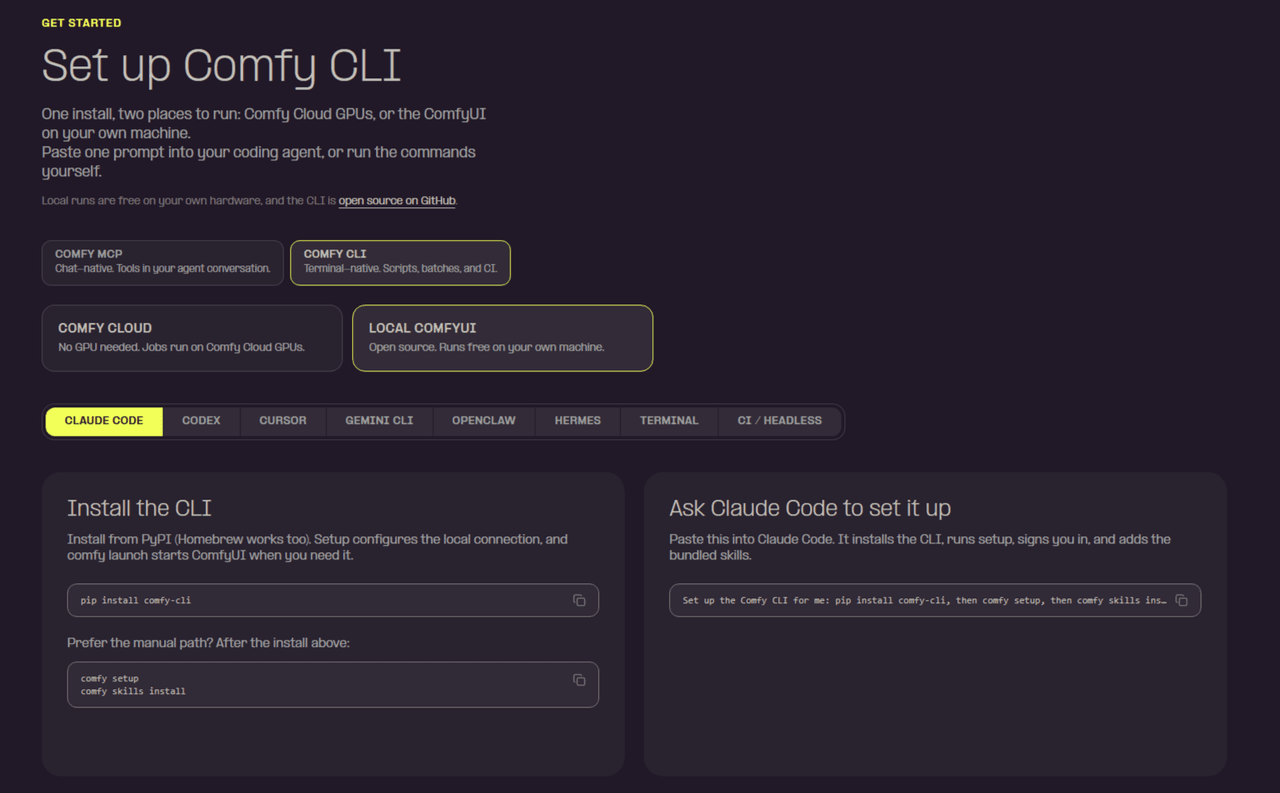
その下のタブから使っている AI を選ぶと、貼り付けるだけでセットアップが終わるプロンプトが表示されます。AI に任せるならこれが一番手軽です。
以下は自分でコマンドを打つ場合の手順です。
Python が必要です。入っていなければターミナルで次を実行します。
winget install —id Python.Python.3.12 —exact
CLI を入れます。
pip install comfy-cli
設定します。
comfy setup
対話式なので、聞かれた内容に答えていきます。
起動します。
comfy launch
ブラウザで ComfyUI が開きます。次回からはこのコマンドだけで起動します。
コマンドは変わることがあるので、うまくいかないときは公式を確認してください。
画面説明
ComfyUI は四角い箱 (ノード) を線で繋いで処理の流れを組み立てる画面です。
起動直後の画面
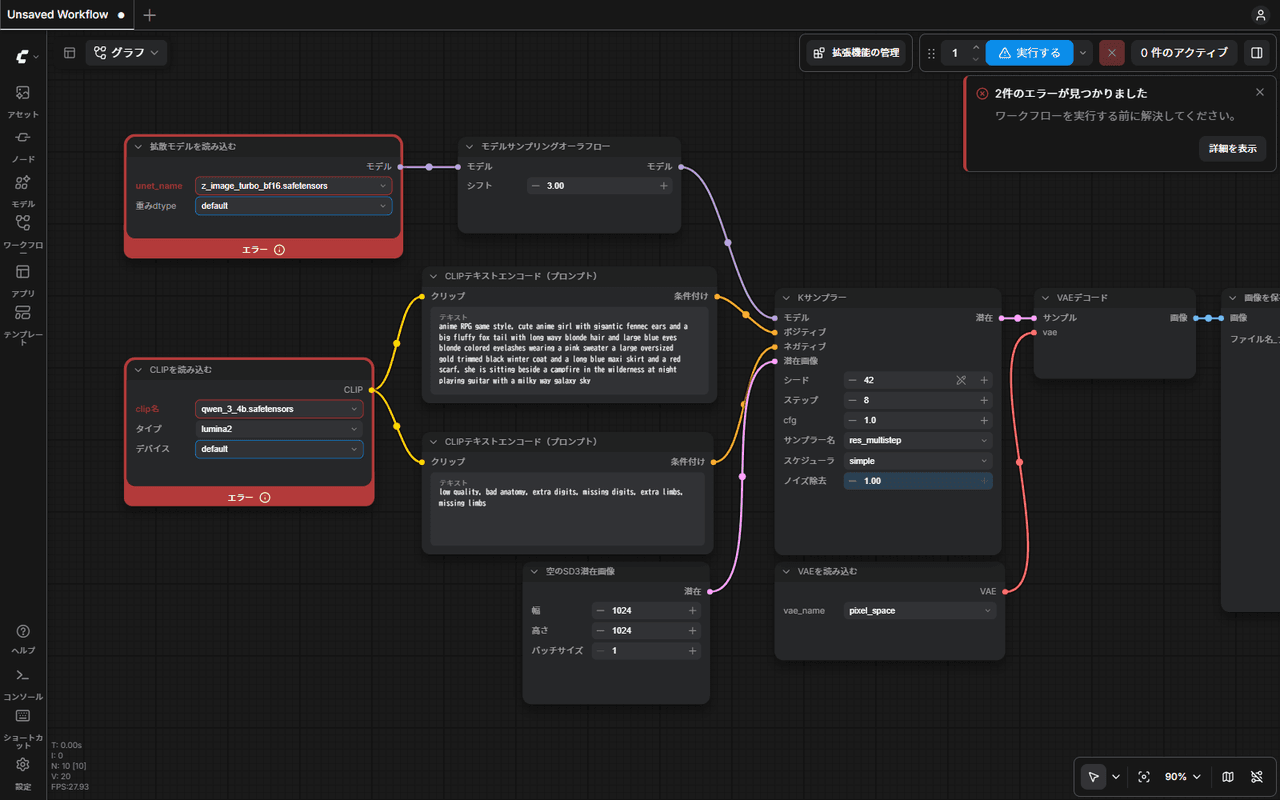
画面に何もない場合とデフォルトのワークフローが表示される場合があります。どちらの場合も、左のメニューの「テンプレート」から「SDXL1.0: テキストから画像へ(シンプル)」を選びます。
左のメニュー
画面の左端にアイコンが縦に並んでいます。押すと横にパネルが開き、もう一度押すと閉じます。
| 項目 | 内容 |
|---|---|
| アセット | 生成したファイルとアップロードしたファイルの置き場。生成済みとインポート済みに分かれる |
| ノード | 置けるノードの一覧。ここから探して画面に足す |
| モデル | 入っているモデルの一覧。checkpoints や loras などフォルダごとに並ぶ |
| ワークフロー | 保存したワークフローの一覧 |
| アプリ | ワークフローを入力欄と結果だけの画面にしたもの。ノードを見せずに人へ渡せる |
| テンプレート | 見本のワークフローの一覧。選ぶと配線が済んだ状態で開く |
最初に使うのは、テンプレートとモデルの2つです。
基本の形
テキストから画像を作る、一番基本的な組み方です。
モデル選択      ─┬─ ポジティブプロンプト ─┐
            │              │
            ├─ ネガティブプロンプト ─┼─ 生成 → 画像に変換 → 保存
            │              │
            └─ 画像サイズ      ─┘
実際のノード名では次のようになります。
| ノード | 役割 |
|---|---|
| チェックポイントを読み込む | 使うモデルを選ぶ |
| CLIPテキストエンコード(プロンプト) | ポジティブプロンプトとネガティブプロンプトを書く (2つある) |
| 空の潜在画像 | 画像のサイズと枚数を決める |
| Kサンプラー | 実際に生成する |
| VAEデコード | 生成結果を画像に変換する |
| 画像を保存 | 出力フォルダへ保存する |
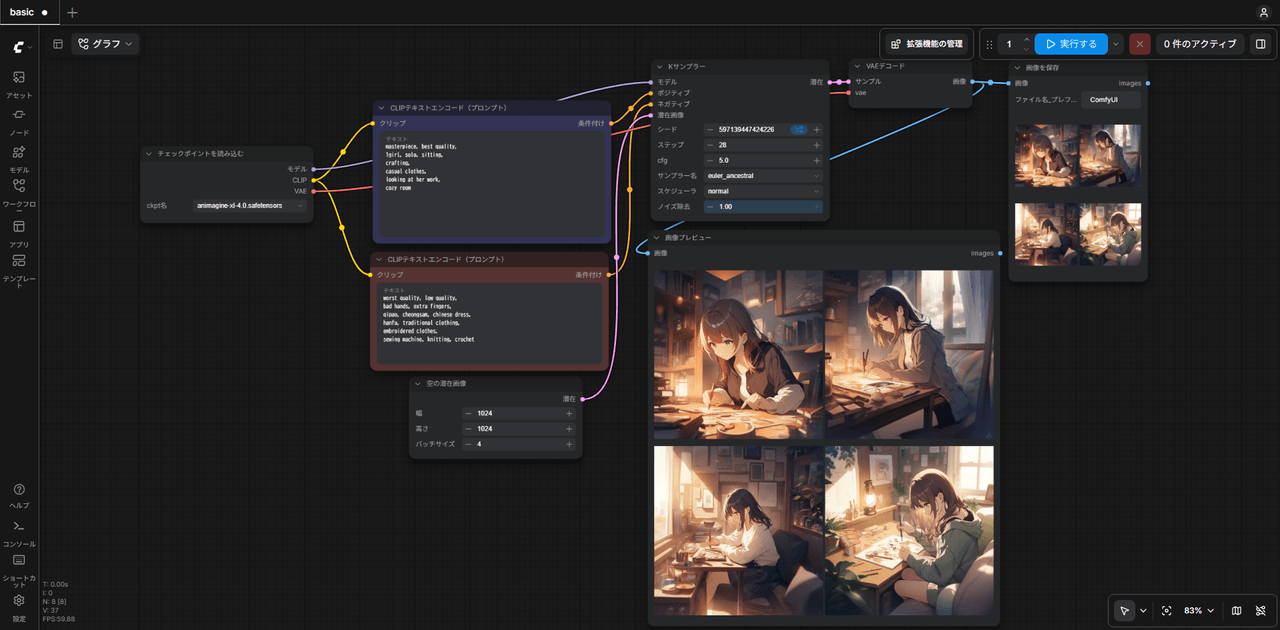
「チェックポイントを読み込む」の出力は 3本に分かれ、それぞれ「Kサンプラー」「CLIPテキストエンコード(プロンプト)」「VAEデコード」に繋がります。この形は変わらないので、最初は配線をいじらず、文字と数値だけ変えれば十分です。
出力の繋ぎ先
「VAEデコード」の先には、「画像プレビュー」か「画像を保存」を繋ぎます。「画像プレビュー」は結果をその場に出すだけ、「画像を保存」は出力フォルダへ自動で書き出します。テンプレートに入っているのは「画像を保存」です。
どちらにするかは、生成した画像をどう扱うかで決まります。気に入ったものだけ手動で保存するなら「画像プレビュー」、全部残してあとから厳選するなら「画像を保存」です。両方繋ぐこともできます。
モデルの準備
ComfyUI 本体だけでは画像は作れません。モデルという学習済みのファイル (数GB) が必要です。絵柄はモデルで決まります。
入れ方
モデルが足りないワークフローを開くと、画面の右上にエラーが出ます。「詳細を表示」を押すと、サイドメニューに不足しているモデルの一覧とダウンロードボタンが表示されます。
デスクトップ版はそのままダウンロードが始まり、進み具合は右上のダウンロードアイコンに出ます。CLI版はダウンロード先を聞かれます。
すでにモデルを持っている場合
デスクトップ版は Menu → Desktop Settings → Storage → Add Shared Directory で、そのフォルダごと追加できます。追加後に Relaunch が必要です。
ファイルを直接置くなら、デスクトップ版は %LOCALAPPDATA%\Comfy-Desktop\ComfyUI-Shared\models\checkpoints、CLI版は ComfyUI\models\checkpoints です。置いたあと ComfyUI の画面で r キーを押すと認識されます。
どのモデルを選ぶか
生成した画像を配布・販売するなら、ライセンスの確認が必須です。「モデル自体を再配布してよいか」と「生成した画像を商用利用してよいか」は条件が別で、混同すると事故ります。
| モデル | 絵柄 | ライセンス | 画像の商用利用 | 注意 |
|---|---|---|---|---|
| Animagine XL 4.0 | アニメ | CreativeML Open RAIL++-M | ○ | 追加制限なしと明記されている |
| Illustrious-XL v1.0 | イラスト | 同上 | ○ | |
| SDXL base 1.0 | 汎用 | 同上 | ○ | 素の基盤モデル |
| RealVisXL V5.0 | 実写 | 同上 | ○ | |
| Juggernaut XL v9 | 実写 | CreativeML Open RAIL-M | ○ | |
| NoobAI-XL 1.1 | イラスト | FAIPL 1.0-SD | ○ | 派生モデルを非公開にできない |
| Pony Diffusion V6 XL | イラスト | Civitai の設定 | △ | クレジット表記が必要 |
| FLUX.1 [schnell] | 汎用・高品質 | Apache 2.0 | ○ | 入手に登録が必要 |
| FLUX.1 [dev] | 汎用・高品質 | 非商用ライセンス | × | 個人で楽しむ範囲なら使える |
迷ったら Animagine XL 4.0 (アニメ絵) か RealVisXL V5.0 (実写) から始めましょう。条件が緩く、絵柄も素直に出ます。
FLUX は名前が同じでも schnell は商用可、dev は商用不可と正反対なので、間違えないようにご注意ください。
画像を生成する
まず変えるところ
- 「チェックポイントを読み込む」の「ckpt名」でモデルを選択
- 上の「CLIPテキストエンコード(プロンプト)」にポジティブプロンプトを入力
- 下の「CLIPテキストエンコード(プロンプト)」にネガティブプロンプトを入力 (
worst quality, low quality, bad anatomyあたり) - 「実行する」をクリック
プロンプトは英語で書きます。アニメ系のモデルは文章ではなくタグを並べる形で学習されているので、1girl, blue hair, smile のようにカンマ区切りで書きます。
設定の目安
「Kサンプラー」と「空の潜在画像」の値です。テンプレートは次の値になっています。
| 項目 | 値 | 意味 |
|---|---|---|
| ステップ | 25 | 描き込む回数。増やすほど時間がかかる |
| cfg | 7 | プロンプトへの忠実さ。高すぎると絵が崩れる |
| サンプラー名 | dpmpp_2m | 生成方式 |
| スケジューラ | karras | 同上 |
| 幅・高さ | 1024 × 1024 | SDXL 系は長辺 1024 前後が安定 |
512 × 512 のような小さいサイズにすると途端に崩れます。
まとめ
- 困ったら AI に聞け🫵
- 大人向けの画像生成は次の記事18+で🤐 18+ 非表示中